列挙型のフィールド定義
概要
Next Design では、選択肢から値を選ぶ入力方式のフィールドを定義できます。そのようなフィールドを 列挙型のフィールド と呼びます。
以下では、列挙型のフィールドを定義する手順を、次の順で説明します。
- 列挙型のフィールドを追加する
- 列挙型の定義を削除する
- 列挙型の設定を変更する
列挙型のフィールド定義のイメージ
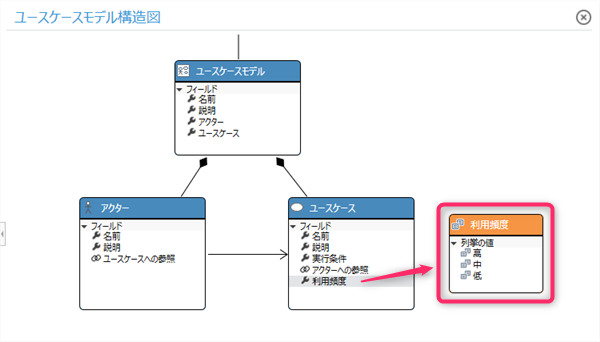
列挙型のフィールドを追加する
列挙型のフィールドを追加するには、次の通り複数の方法があります。
- クラス図で列挙型を定義してフィールド追加する
- フィールド追加時に新しい列挙型を定義する
クラス図で列挙型を定義してフィールド追加する
クラス図で列挙型のフィールドを追加するには、次の手順で行います。
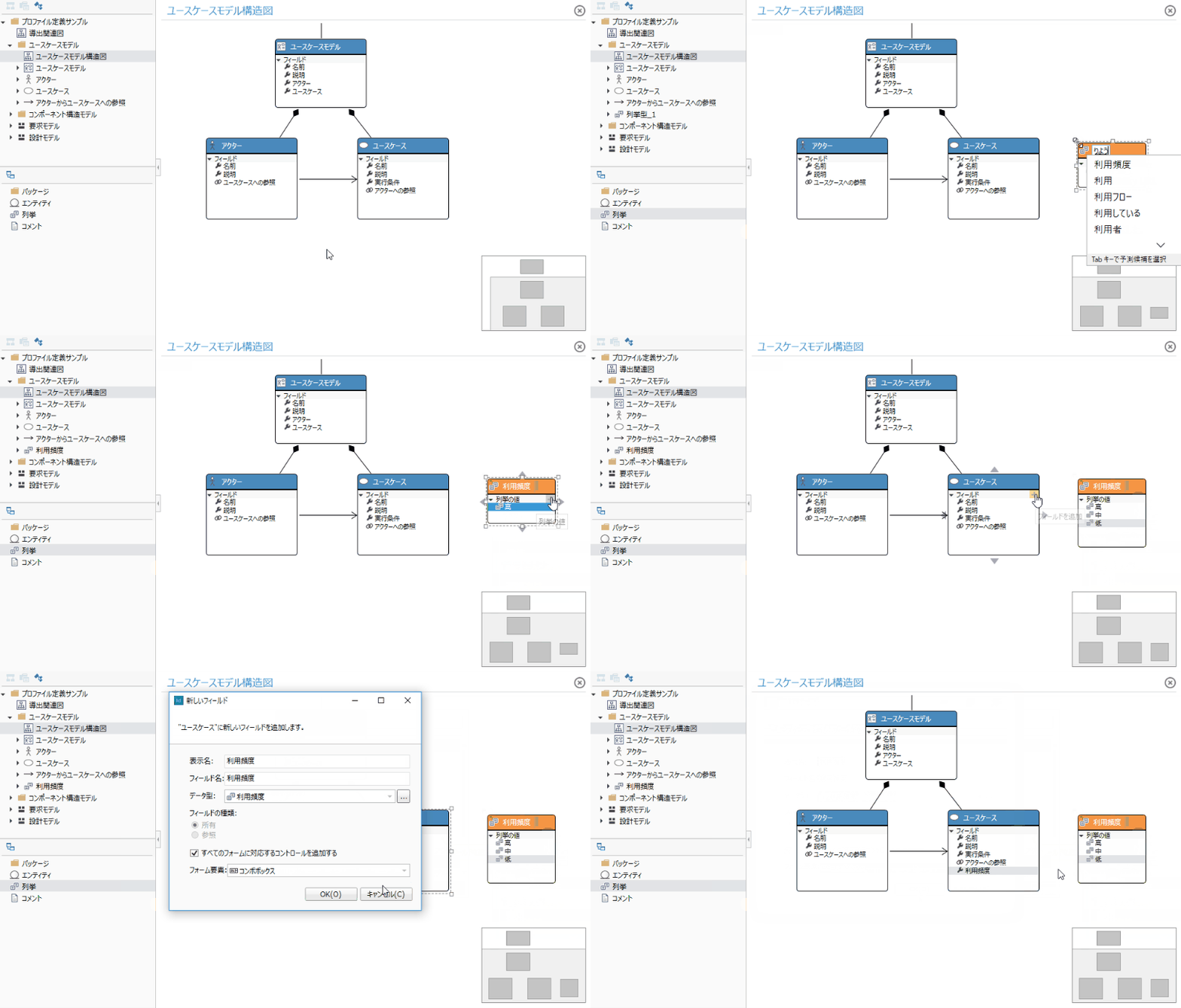
操作手順
- クラスツールボックスから [列挙] をドラッグ&ドロップして、名前を入力します。
- 新規追加した列挙型には1つ目の選択肢として [列挙リテラル_1] が定義されています。 選択肢の値を変更するには、変更したい選択肢をダブルクリック、もしくは、選択して f2 キーを押下します。
- 列挙型に選択肢を追加するには、列挙型の値表示領域にポインタを移動し、値表示領域の右上に表示される [+] アイコンをクリックして、選択肢の値を入力します。
- これにより、列挙型として一組の選択肢が定義されます。
- 定義した列挙型のフィールドをエンティティに追加するには、エンティティにフィールドを追加する場合と同様に、エンティティのフィールド表示領域の右上に表示される [+] アイコンをクリックして、[新しいフィールド] ダイアログを開きます。
- [新しいフィールド] ダイアログでデータ型を指定するときに、既存エンティティを指定する場合と同様に、[データ型] の右端にある [...] ボタンをクリックして、ファインダを開きます。
- ファインダ上の一覧から列挙型を検索してクリックすると、[データ型] にその列挙型が入力されます。
- [新しいフィールド] ダイアログで設定項目を入力して [OK] ボタンを押下します。
- これにより、列挙型のフィールドがエンティティに追加されます。
フィールド追加時に新しい列挙型を定義する
エンティティにフィールドを追加する時に新しい列挙型を同時に定義するには、次の手順で行います。
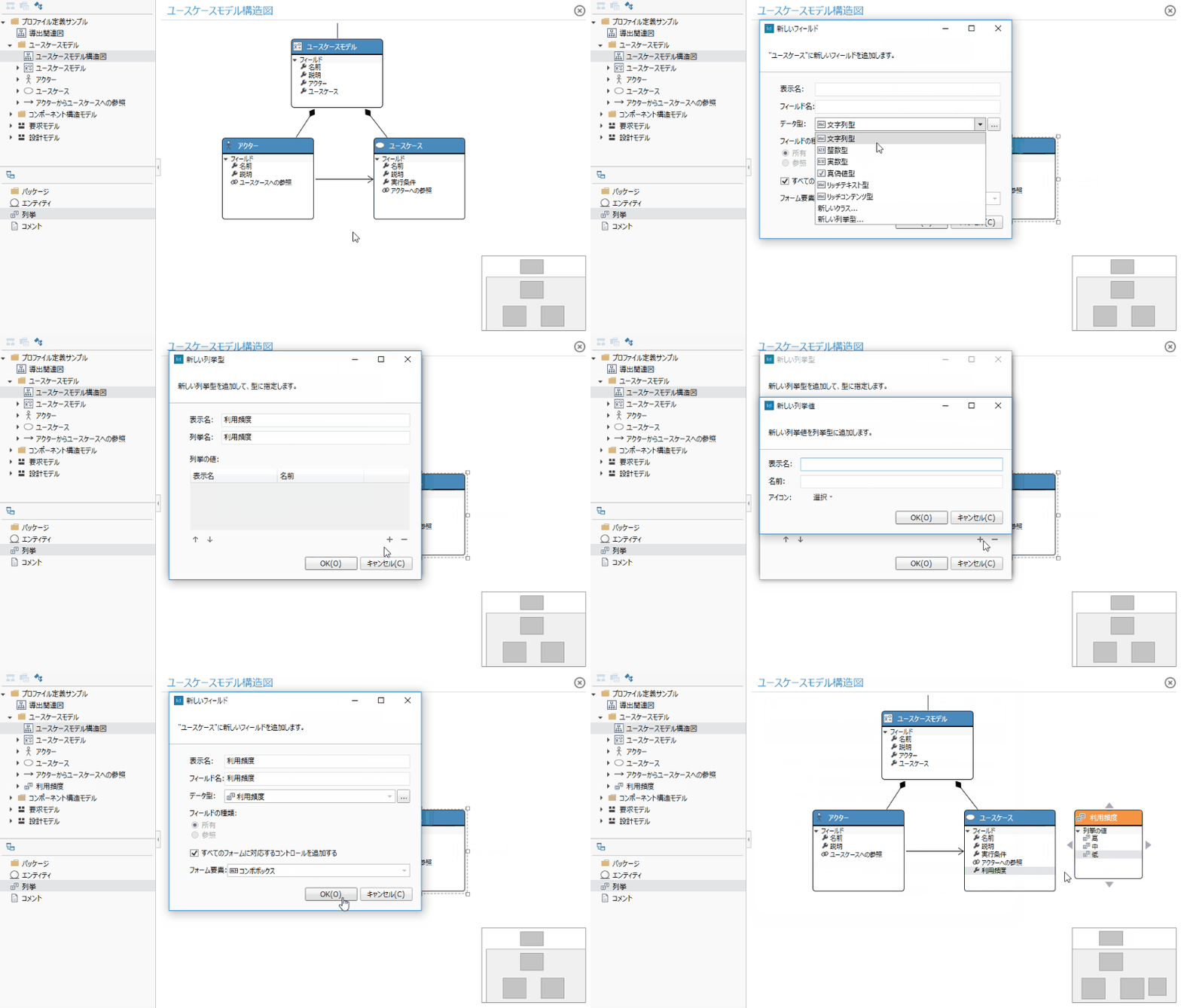
操作手順
- エンティティにフィールドを追加する場合と同様に、[新しいフィールド] ダイアログを開きます。
- [新しいフィールド] ダイアログでデータ型を指定するときに、データ型の選択肢の中から [新しい列挙型...] をクリックすると、[新しい列挙型] ダイアログが開きます。
- [新しい列挙型] ダイアログで設定項目を入力します。
- 列挙型には必ず1つ以上の選択肢が必要です。列挙型に選択肢を追加するには、[列挙の値] グリッドの右下にある [+] アイコンをクリックして、[新しい列挙値] ダイアログを開きます。
- [新しい列挙値] ダイアログで設定項目を入力して [OK] ボタンを押下すると、[新しい列挙型] ダイアログに戻り、その列挙型に選択肢が追加されます。
- [新しい列挙型] ダイアログで設定項目を入力して [OK] ボタンを押下すると、[新しいフィールド] ダイアログに戻り、[データ型] にその列挙型が入力されます。
- [新しいフィールド] ダイアログで設定項目を入力して [OK] ボタンを押下します。
- これにより、新しい列挙型を定義すると同時にその列挙型のフィールドがエンティティに追加されます。
列挙型の定義を削除する
列挙型を削除するには、次の通り複数の方法があります。
- 列挙型をメタモデルから削除する
- 列挙型をクラス図から削除する(メタモデルから削除せずクラス図で非表示にする)
列挙型をメタモデルから削除する
列挙型をメタモデルから削除するには、エンティティを削除する場合と同様に、次の手順で行います。
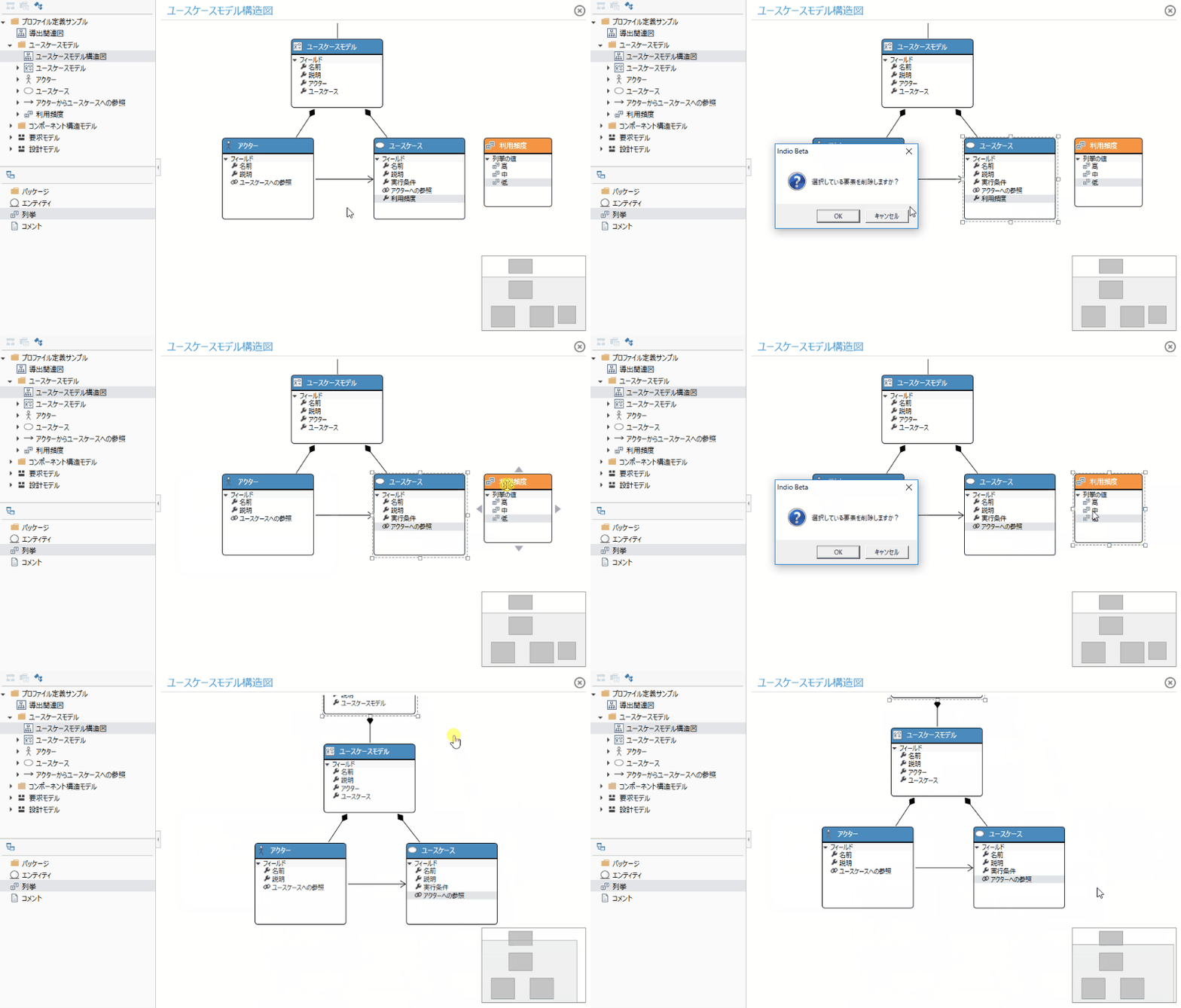
操作手順
- エンティティのフィールドでデータ型として使用されている列挙型を削除する場合は、該当フィールドをあらかじめ削除します。
- クラス図で対象の列挙型を選択して、コンテキストメニューから [モデルから削除] を実行します。
- これにより、対象の列挙型がクラス図から削除されると同時にメタモデルからも削除され、プロファイルナビゲータ上からも対象の列挙型が削除されます。
注意
- クラス図で対象の列挙型を選択して delete キーを押下した場合は、コンテキストメニューの [図から削除] と同様、そのクラス図から削除されるだけで、メタモデルからは削除されず、プロファイルナビゲータ上にも残ります。
次の手順でも列挙型をメタモデルから削除できます。
その他の操作手順
- プロファイルナビゲータで対象の列挙型を選択して、コンテキストメニューから [削除] を実行、もしくは、 delete キーを押下します。
列挙型をクラス図から削除する
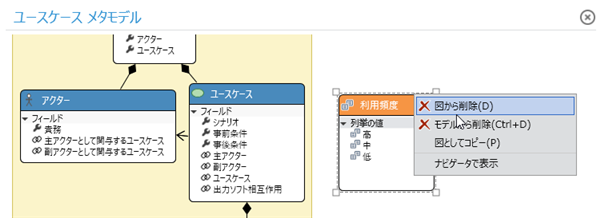
列挙型をクラス図から削除して非表示とするには、次の手順で行います。
操作手順
- クラス図で対象の列挙型を選択して、コンテキストメニューから [図から削除] を実行、もしくは、 delete キーを押下します。
- これにより、クラス図からは削除されますが、メタモデルからは削除されず、プロファイルナビゲータ上にも対象の列挙型が残ります。 クラス図に再表示するには、 メタモデル定義 > モデルの構造定義 > エンティティを追加する > 既存のエンティティをクラス図に追加する と同様に、手動でクラス図に追加します。
列挙型の設定を変更する
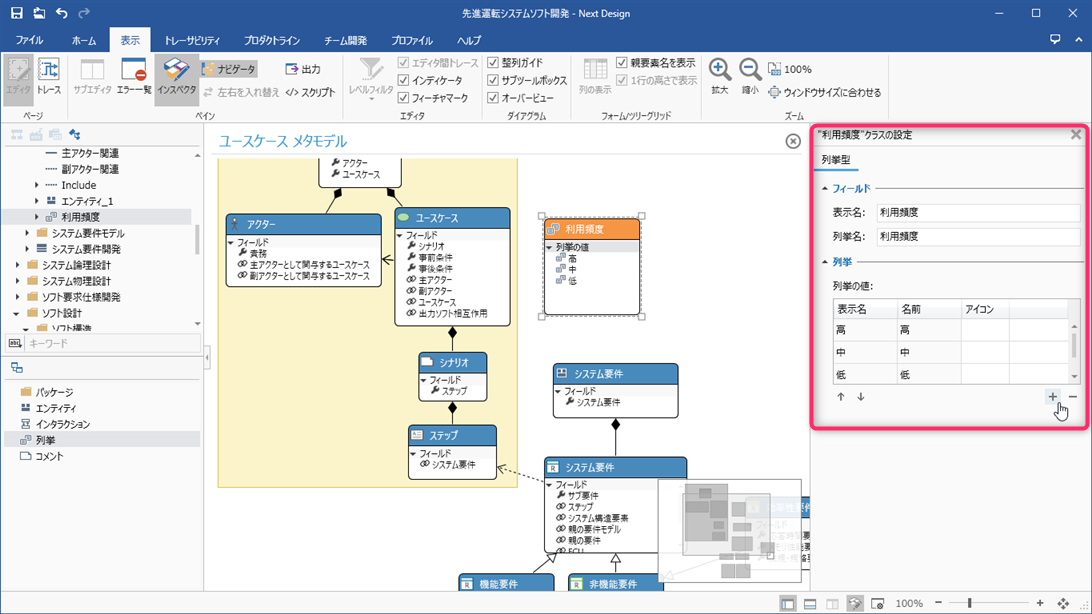
列挙型に選択肢を追加したり、選択肢の順序を変更したりするには、インスペクタを使って次の手順で行います。
操作手順
- リボンから [表示] > [ペイン] > [インスペクタ] をクリックして、画面の右側にインスペクタを表示します。
- 対象の列挙型をクラス図もしくはプロファイルナビゲータで選択します。
- インスペクター上部のタブで [列挙型] を選択します。
- 列挙型に選択肢を追加するには、[列挙] グループの [列挙の値] グリッドの右下にある [+] アイコンをクリックして、[新しい列挙値] ダイアログで設定項目を入力して [OK] ボタンを押下します。
- 列挙型から選択肢を削除するには、[列挙] グループの [列挙の値] グリッドで削除する値を選択し、右下にある [-] アイコンをクリックします。
- 列挙型に定義されている選択肢の順序を変更するには、[列挙] グループの [列挙の値] グリッドで順序変更する値を選択し、左下にある [↑] [↓] アイコンをクリックします。