オフライン環境で利用する
はじめに
セキュリティの都合などインターネットに接続できない環境で Next Design を利用する場合、
通常のライセンスの登録ができず、Next Design を利用することができません。
ここでは、オフライン環境でライセンスを登録する方法を紹介します。
利用の流れ
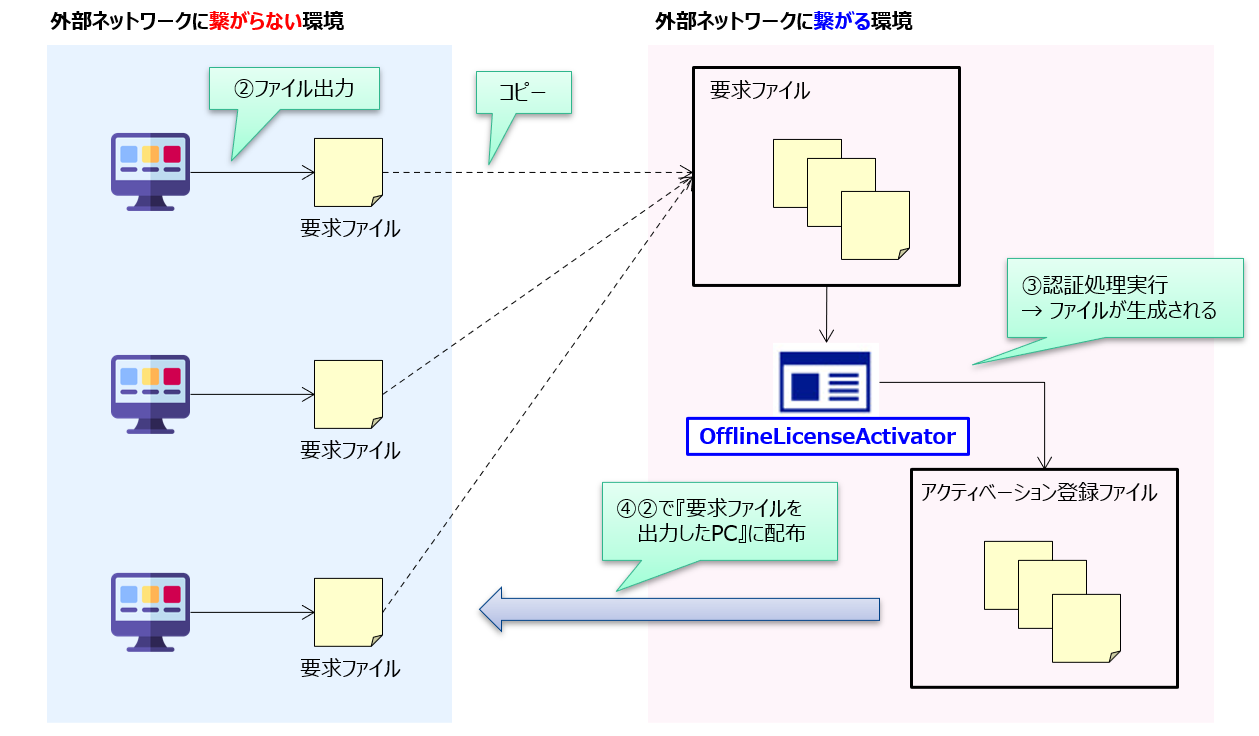
オフライン認証ツール [Offline License Activator] を用いて、以下のステップで処理を実施します。
| 処理No | 実施する内容 | 実施する環境 |
|---|---|---|
| 1 | 事前準備( Offline License Activator のインストール) | 外部ネットワークに接続できるPC |
| 2 | 要求ファイルの作成 | Next Design をインストールしたPC |
| 3 | 認証処理の実行 | 外部ネットワークに接続できるPC |
| 4 | 3で出力したファイルを認証するPCに配布 | - |
| 5 | ライセンス登録処理の実行 | Next Design をインストールしたPC |
全体のイメージは以下です。(図中の番号は [処理No] に該当します)
実施できるライセンス処理
オフライン環境で実施するライセンスの処理は以下のとおりです。
| No | 処理 | 利用ケース | 必要なファイル | 実施する処理No |
|---|---|---|---|---|
| 1 | ライセンスを登録する | Next Design利用時 | アクティベーション要求ファイル | 2~5 |
| 2 | ライセンスを解除する | Next Designの利用終了時 | アクティベーション解除要求ファイル | 2,3 |
| 3 | ライセンスを更新する | Next Designの契約更新時 | アクティベーション要求ファイル アクティベーション解除要求ファイル | (※1) |
※1 No.2の手順で一旦ライセンスを解除した後、No.1の手順でライセンスを登録してください。
ご利用を継続される場合は、有効期間内にライセンス更新処理(No.3)を実施してください。
事前準備
- Offline License Activator のインストール
Offline License Activator は、Next Design 本体のインストール時に、Next Design のインストールフォルダに自動的にインストールされます。
Offline License Activator のアイコンが表示されない、以下に記載の操作ができない等、何らかの異常がある場合は Next Design のインストーラーを実行してください。
要求ファイルの作成
Next Design をインストールしたPC にて、以下のファイルを作成してください。
- 認証する時:アクティベーション要求ファイル
- 解除する時:アクティベーション解除要求ファイル
ファイルを作成した後、Offline License Activator をインストールしたPCで認証処理を実行してください。
アクティベーション要求ファイル
-
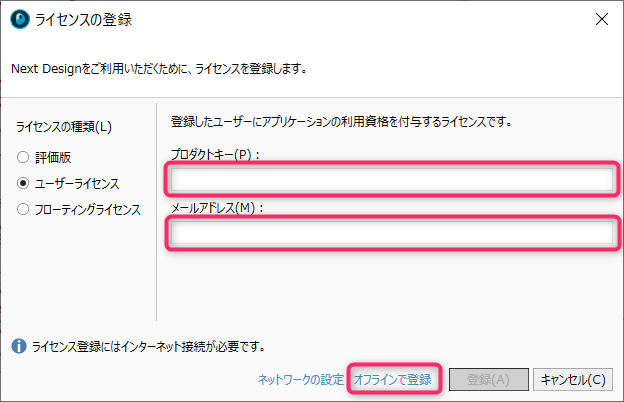
[ライセンスの登録] ダイアログにて以下を入力し、[オフラインで登録] を選択します。
- [プロダクトキー] :プロダクトキー
- [メールアドレス] に利用者のメールアドレス
-
[オフラインでのライセンス登録] ダイアログの [アクティベーション要求ファイルを作成] をクリックし、
任意の場所に [アクティベーション要求ファイル] を生成します。
アクティベーション解除要求ファイル
-
[ヘルプ] > [ライセンスの管理] を選択します。
-
[ライセンス管理] ダイアログにて、[ライセンス解除] を選択します。
-
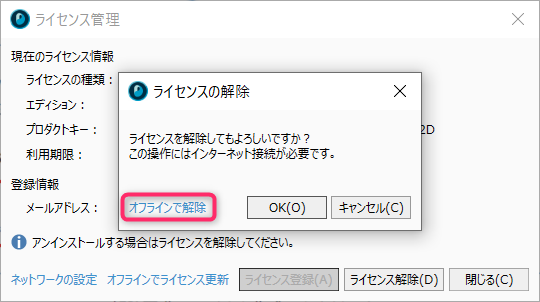
[ライセンスの解除] ダイアログにて、[オフラインで解除] を選択します。
-
[オフラインでのライセンス解除] ダイアログの [アクティベーション解除要求ファイルを作成] をクリックし、
任意の場所に [アクティベーション解除要求ファイル] を生成します。
認証処理の実行
事前に [要求ファイルの作成] で作成したファイルを、1つのフォルダに格納してください。
[アクティベーション要求ファイル] と [アクティベーション解除要求ファイル] は別のフォルダに格納し、
2回に分けて実行してください。
Offline License Activator を起動すると、以下の画面が表示されます。
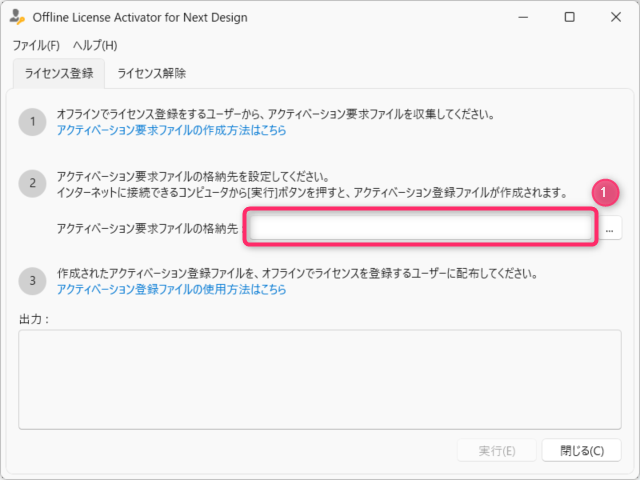
- 実施したい操作(ライセンス登録/ライセンス解除)に該当するタブをクリックします。
- ファイルの格納先(①)に事前に格納したファイルのパスを指定します。
- [実行] をクリックします。
一旦 [ライセンスの解除] を実施した後、[ライセンスの登録] をしてください。
ツールの実行後の結果
上記手順2で指定したフォルダに以下のフォルダが作成されます。
- Input:事前に格納した入力ファイルを格納。以下のように振り分けます。
- Success:成功したファイル
- Fail:失敗したファイル
- Output:ツールにより生成したファイルを格納
- ライセンス登録の場合は、[アクティベーション登録ファイル] を格納します。
(ファイル名:Reg_[アクティベーション要求ファイル名]) - 対応するアクティベーション要求ファイルを出力したPCに配布してください。
- ライセンス登録の場合は、[アクティベーション登録ファイル] を格納します。
認証操作に失敗した場合
操作に失敗したログを以下のように画面上に表示します。
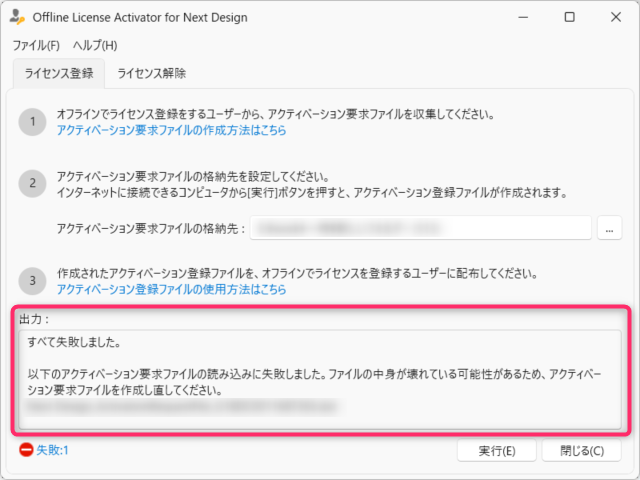
エラーの内容を確認し、処置してください。
エラーを解消できない場合、以下の情報を付けて、Next Design サポート窓口(ndsupport@denso-create.jp)まで
ご連絡をお願い致します。
- 作成した要求ファイル
- エラーメッセージの内容(テキストに貼り付けて送付をお願い致します)
- ユーザー登録者の方が取りまとめて実施してください。
- ご案内にお時間をいただく場合がございます。
ライセンス登録処理の実行
Next Design をインストールしたPC にて、以下の操作を実施してください。
- [オフラインでのライセンス登録] ダイアログにて [アクティベーション登録ファイル] を指定します。
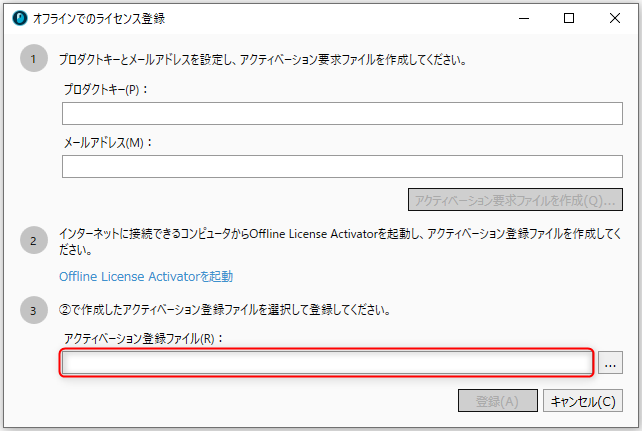
- [登録] をクリックします。