モデル編集の基本
概要
Next Design では、モデルの表現形式(ビュー)を切り替えながらモデル編集ができます。
モデル編集は、主に、画面中央のメインエディタと、その横に並べて表示できるサブエディタで行います。 メインエディタとサブエディタを使用すれば、異なるモデルを並べて編集することも、同じモデルを異なるビューで編集することもできます。
加えて、モデルナビゲータでも、モデルの構造をツリー形式で俯瞰しながら、モデルの追加やモデルの構造変更ができます。
以下では、Next Design でのモデル編集の基本操作について、次の順で説明します。
- メインエディタで編集する
- サブエディタを並べて編集する
- モデルナビゲータで編集する
メインエディタで編集する
モデルを選択する
メインエディタで編集するモデルを選択するには、次の手順で行います。
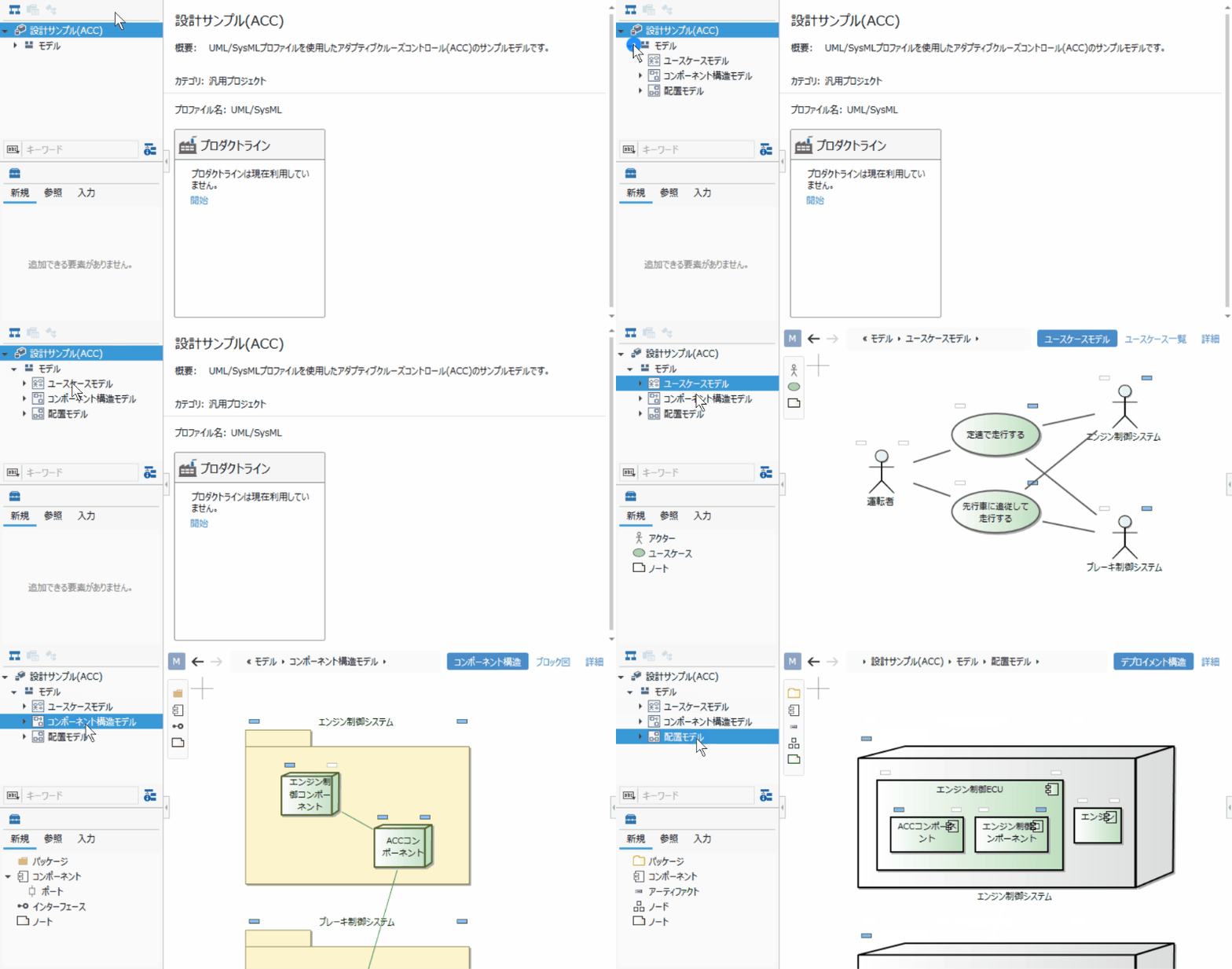
- モデルナビゲータでツリーを展開しながら、編集対象のモデルを見つけます。
- モデルナビゲータでモデルをクリックすると、メインエディタにそのモデルが表示されて編集できるようになります。
- メインエディタが表示されていない場合は、リボンの [ホーム] > [ビュー] > [エディタ] をクリックして画面を切り替えてください。
ビューを切り替える
モデルのビューを切り替えるには、次の手順で行います。
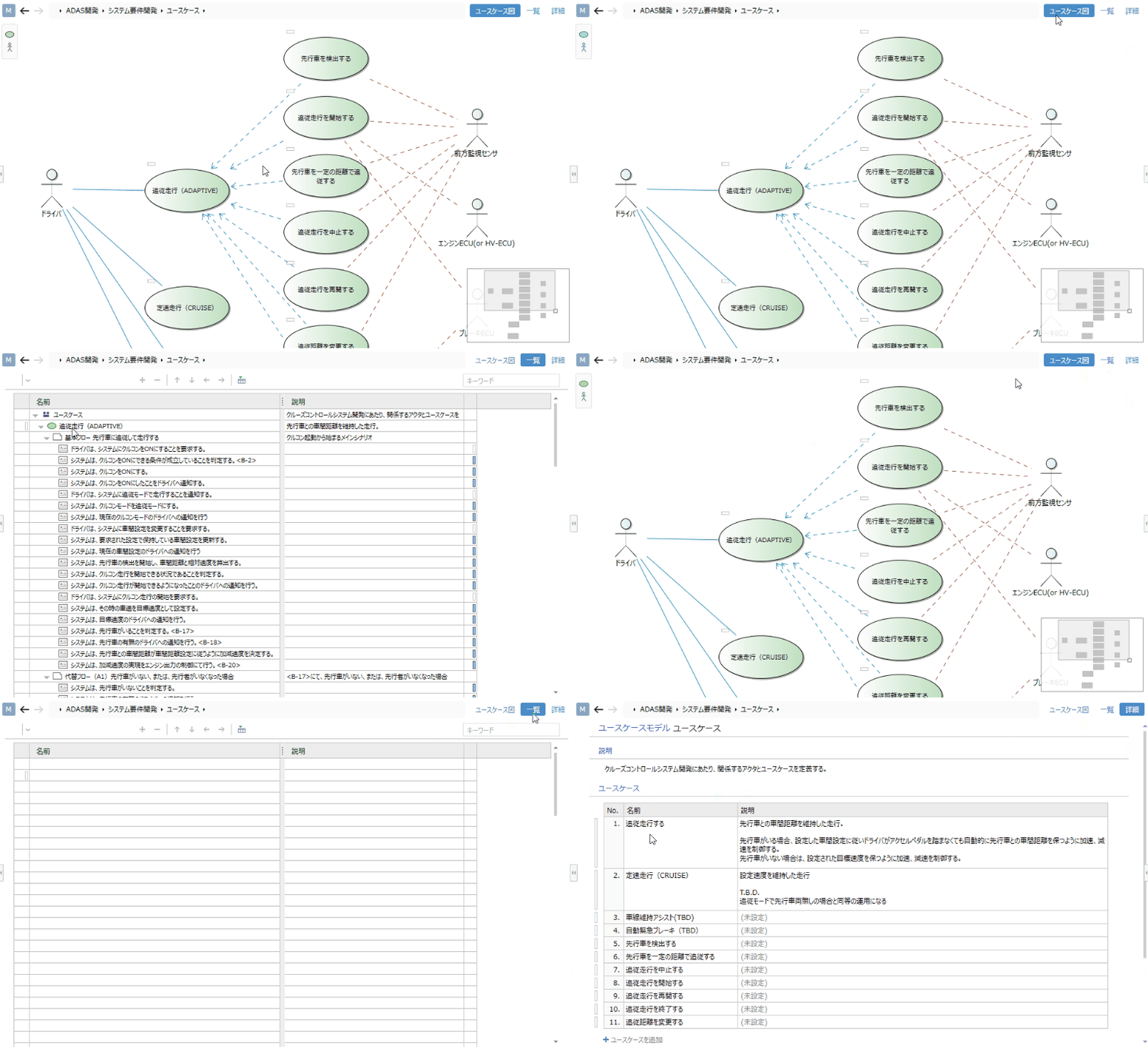
- 編集対象のモデルがエディタに表示されると、その編集領域の右上に、モデルの表現形式(ビュー)を切り替えるボタンが表示されます。
- それらのボタンをクリックして、ビューを切り替えます。
(上記例では ユースケース図 / 一覧 / 詳細 の3つのビューから選択) - ひとつのビューでモデルを編集すると、他のビューにも自動的に反映されます。
- モデル編集で使用可能なビューはモデルの種類(エンティティ)ごとに異なります。
- 使用可能なビューはプロファイルでカスタマイズできます。
パスバーなどのエディタ上部の表示情報をより広い幅で確認できるようにするために、ビューの一覧を折り畳むことができます。
操作方法は次の通りです。
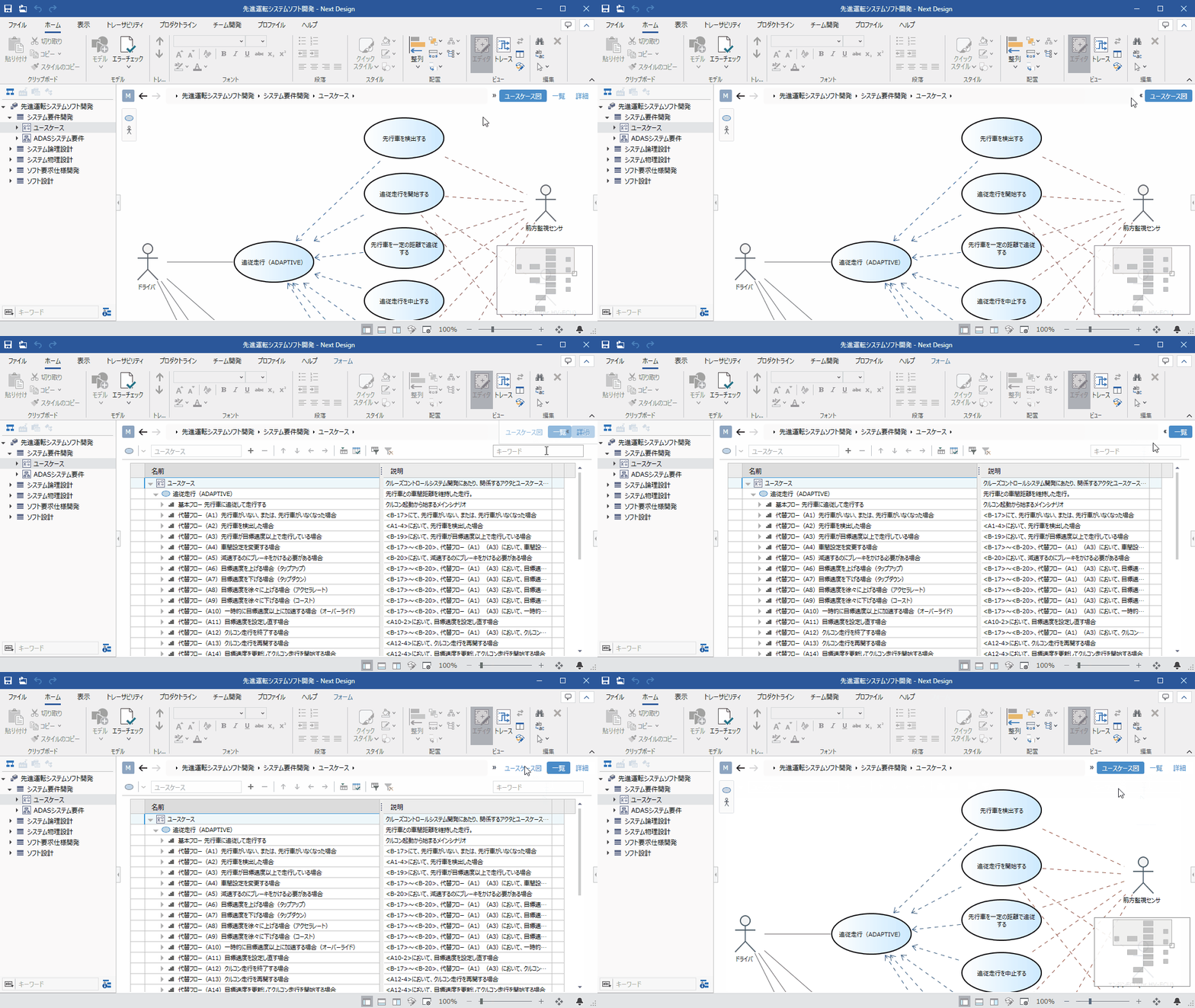
操作方法
- 2つ以上のビューが一覧に表示されている場合、 [≫] ボタンをクリックすると、ビューの一覧を折り畳むことができます。
- ビューが折り畳まれている場合、 [≪] ボタンをクリックすると、ビューの一覧の折り畳みを解除することができます。
- ビューが折り畳まれている状態でビューの切り替えボタンをマウスオーバーすると、すべてのビューが表示されます。
ツールボックスからモデルを追加する
ダイアグラム形式のビューでモデルを追加するには、次の手順で行います。
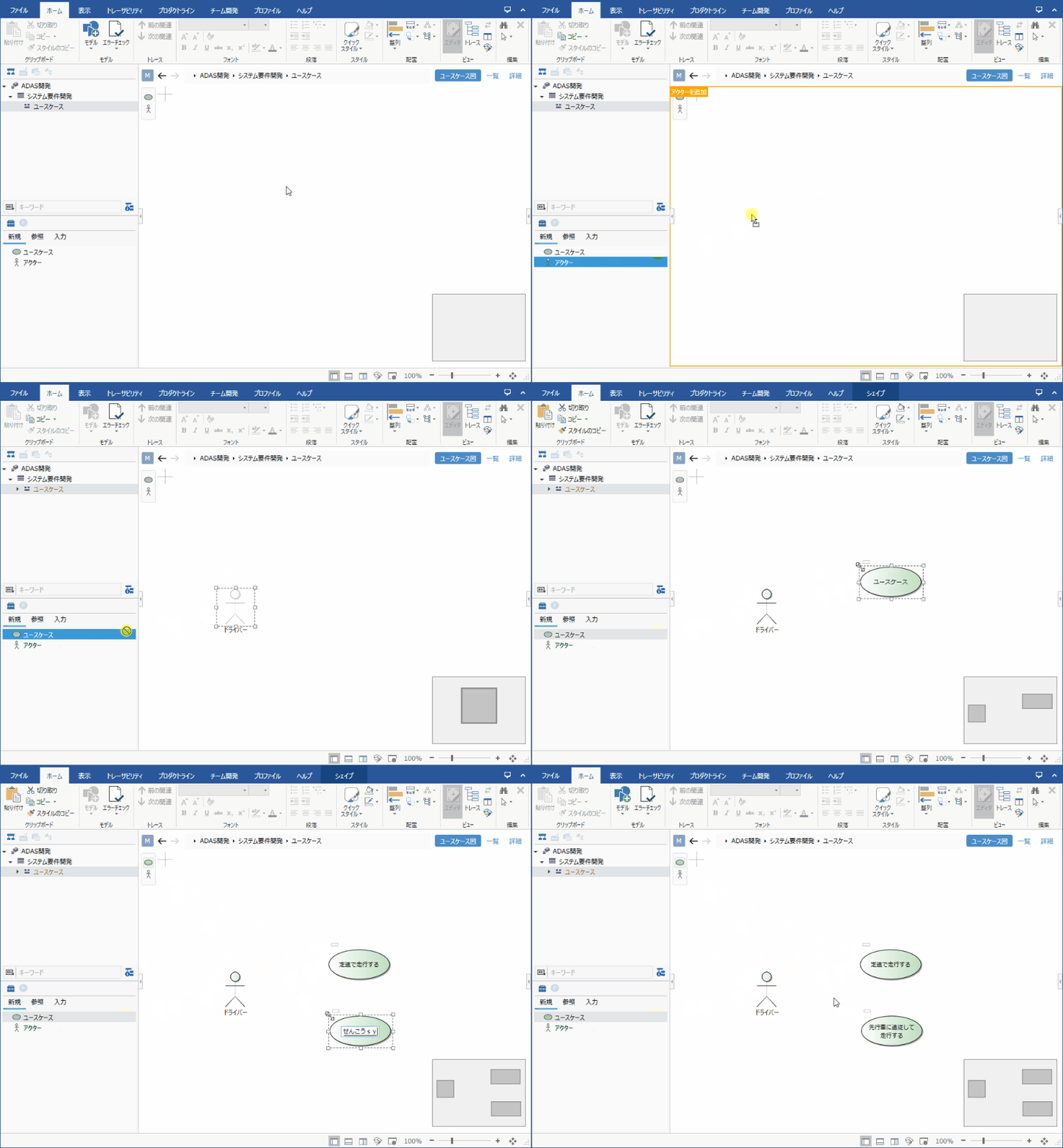
- モデルナビゲータの下のツールボックスに、追加可能なモデルの種類が表示されます。
- 追加するモデルの種類を選択して、ツールボックスからビュー上にドラッグ&ドロップすると、ダイアグラムにモデルが追加されます。
- 詳細については、ビューの種類ごとに説明します。
- エディタの編集領域の左に表示されるサブツールボックスからもモデルを追加できます。
モデルを削除する
エディタでモデルを削除するには、次の手順で行います。
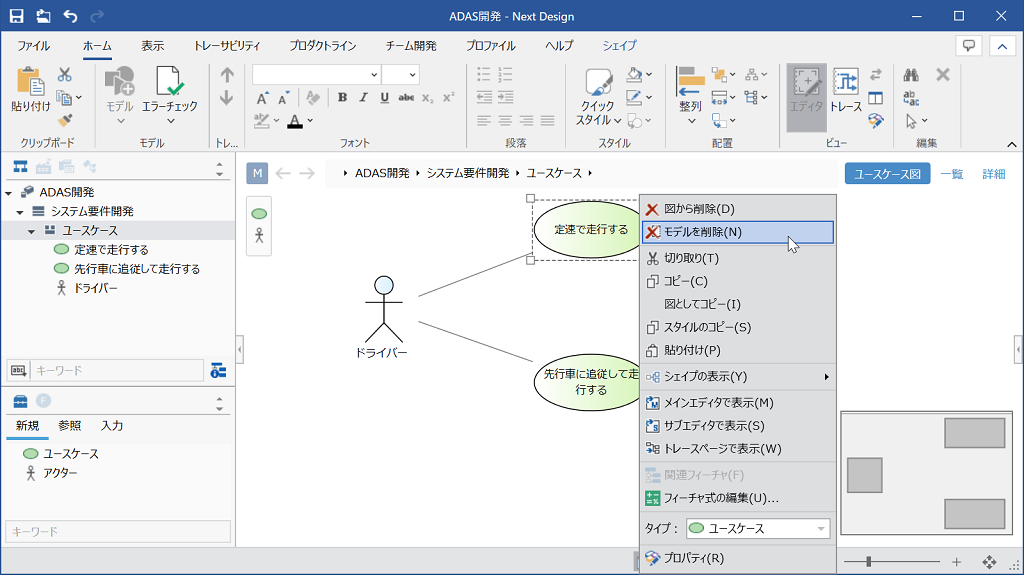
- エディタで削除するモデルを選択します。
- 次のいずれかの操作を行います。
- コンテキストメニューの [モデルを削除] コマンドをクリックします。
- delete キーを押下します。
- エディタからモデルが削除されます。
サブエディタを並べて編集する
サブエディタを表示する
サブエディタを表示するには、次の手順で行います。
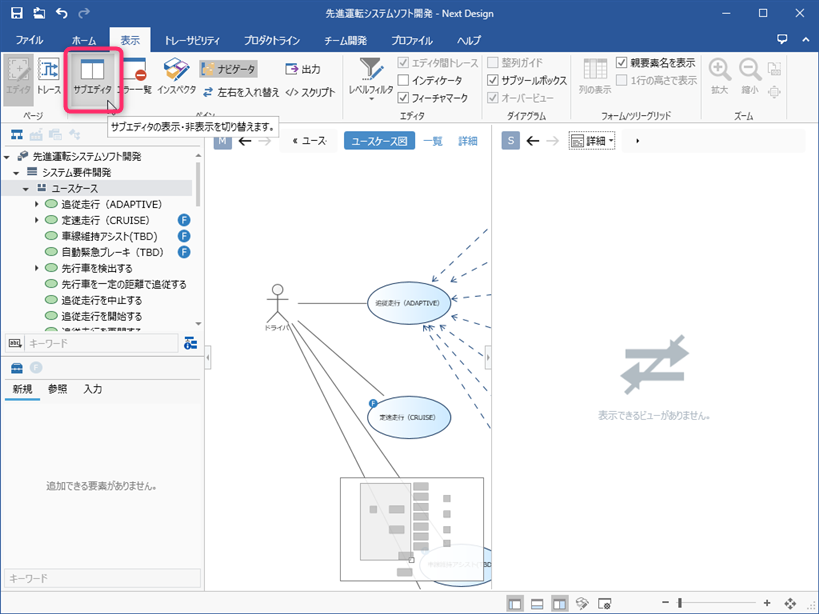
- リボンから [表示] > [ペイン] > [サブエディタ] をクリックします。
- クリックする度に表示/非表示が切り替わります。
編集するモデルを切り替える
- [表示モード] から切り替える
サブエディタで表示・編集するモデルを切り替えるには、次の手順で行います。
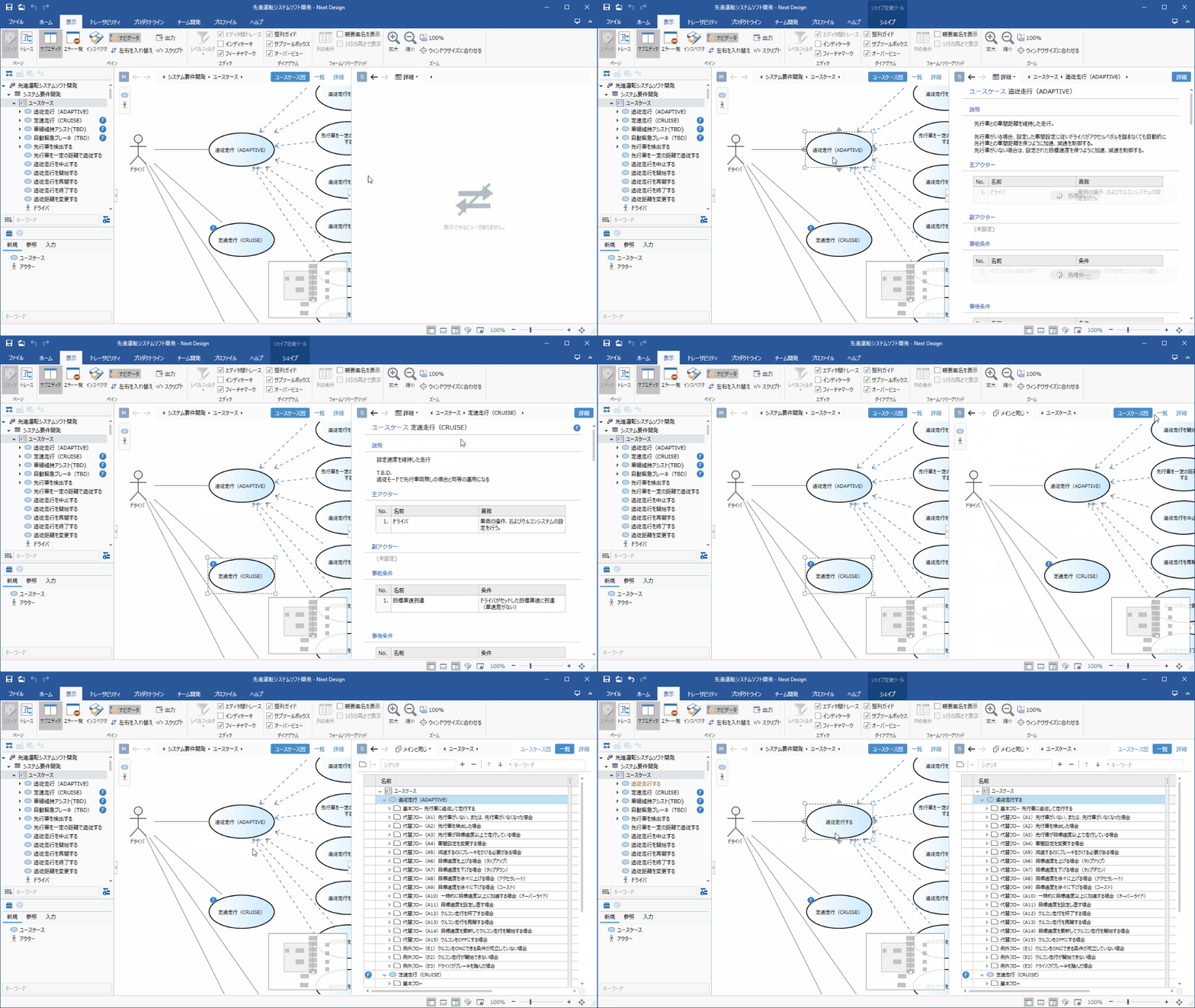
- サブエディタの上部の [表示モード] プルダウンリストから、下記表のいずれかを選択します。
- 表示モードで [手動] を選択した場合や、[入力]、[出力] に該当するモデルが複数ある場合は、[表示モード] の右に追加表示されるプルダウンリストから表示するモデルを選択します。
| 表示モード | 表示対象のモデル |
|---|---|
| 手動 | サブエディタで指定する任意のモデル |
| 詳細 | メインエディタ上で選択されているモデル |
| 詳細(型) | シーケンス図で選択されているライフラインまたはメッセージの型に指定されているモデル |
| 入力 | トレース情報の入力となるモデル |
| 出力 | トレース情報の出力となるモデル |
| メインと同じ | メインエディタで編集されているモデル |
- モデルナビゲータから切り替える
サブエディタで表示・編集するモデルをモデルナビゲータから切り替えるには、次の手順で行います。
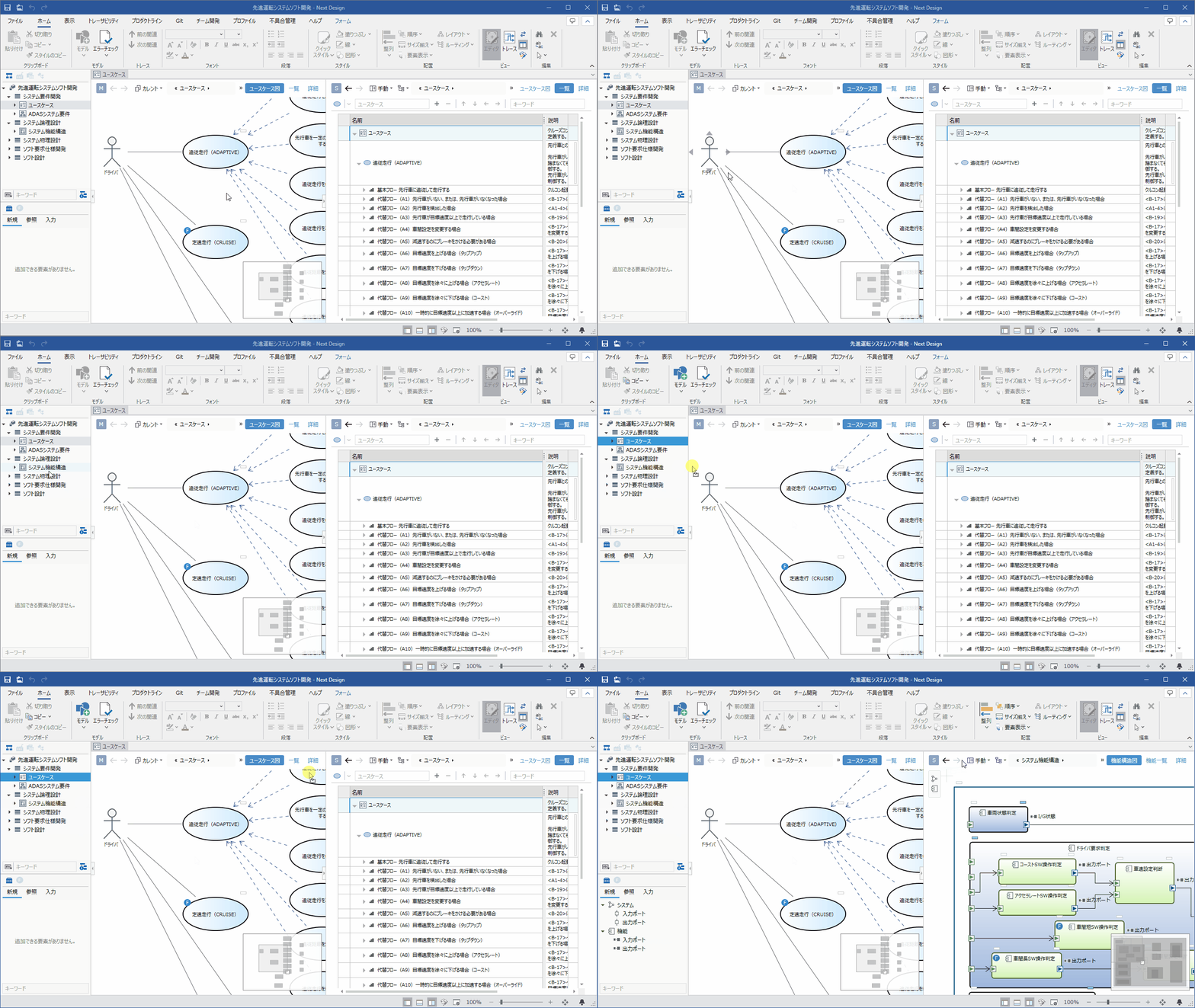
- モデルナビゲータ上のモデルをマウスクリックしたまま選択します。(クリックを離すとメインエディタの表示が切り替わってしまいます)
- サブエディタ上部にドラッグ&ドロップします。
- 本操作からサブエディタの表示を切り替えると、メインエディタで選択しているモデルはそのままに、モデルナビゲータ上のモデルをサブエディタに表示できます。
- サブエディタの特長的な使い方については、 モデリング > 工程横断でのモデリング > Next Design での設計方法 を参照してください。
ビューを切り替える
サブエディタのビューを切り替えるには、メインエディタと同様に、編集領域の右上に表示されるビューの選択肢をクリックします。
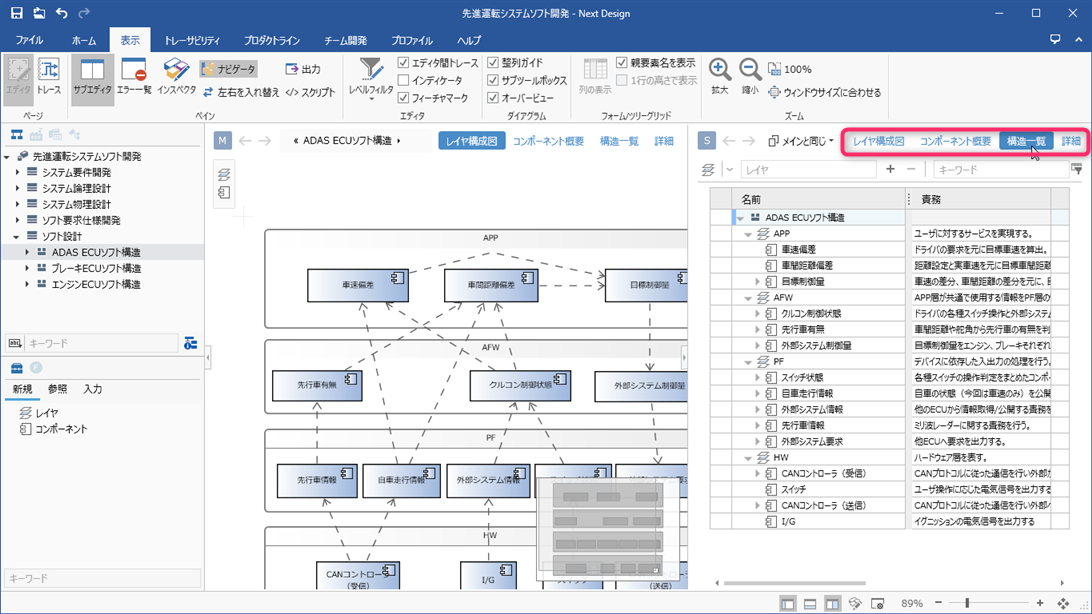
モデルナビゲータで編集する
モデルを追加する
モデルナビゲータでモデルを追加するには、次の手順で行います。
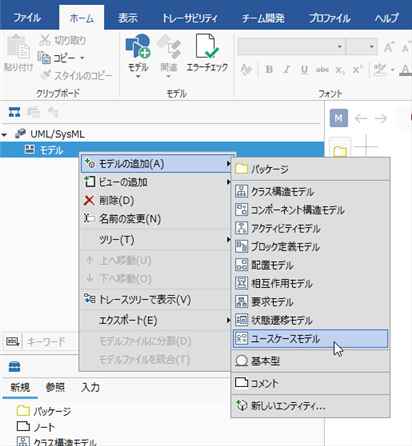
- モデルナビゲータ上のモデルを右クリックしてコンテキストメニューを開きます。
- コンテキストメニューの [モデルの追加] コマンドの下に追加可能なモデルの種類(エンティティ)が表示されます。
- それらの中から追加するモデルの種類をクリックすると、対象モデルの子にモデルが追加されます。
- 追加可能なエンティティは階層構造の親となるエンティティによって異なり、プロファイルで定義されています。
モデルを複製する
既存のモデルとその子孫を複製して同じ構造のモデルを追加するには、次の手順で行います。
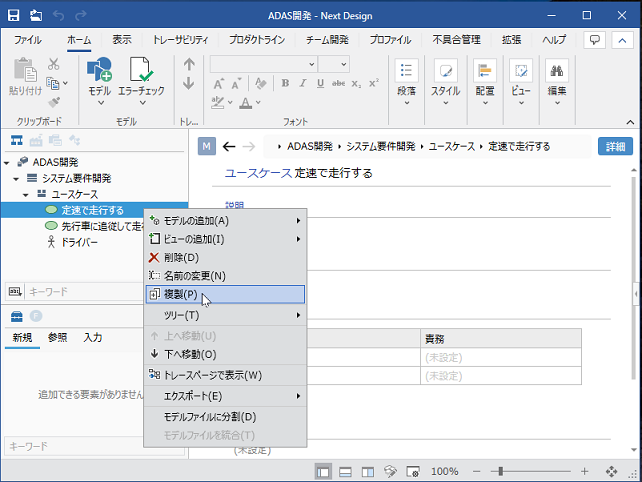
- モデルナビゲータ上で複製するモデルを選択します。
- コンテキストメニューの [複製] コマンドをクリックします。
- 選択したモデルの直後の位置に複製されたモデルが追加されます。
- 多重度制約によりモデルを追加できない場合は、「多重度制約を超えるため、複製できません。」のメッセージが表示され、複製されません。
モデルを移動する
モデルナビゲータでモデルの順序を変更したり、階層構造を変更したりするには、次の手順で行います。
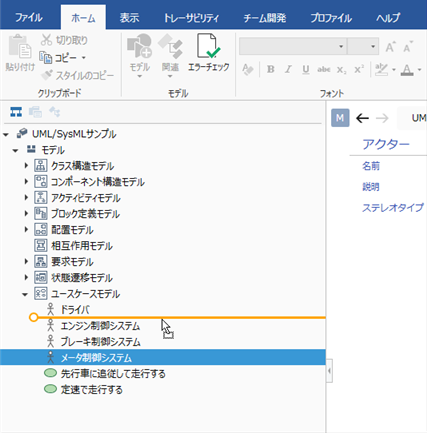
- モデルの順序を変更するには、対象モデルをツリー上でドラッグ&ドロップします。
- モデルを別の親に移動して階層構造を変更するには、対象モデルをツリー上の別の親の上にドラッグ&ドロップします。
- 同一階層のモデルはエンティティごとに分類されて表示されるため、異なるエンティティの間に移動することはできません。エンティティの並び順はプロファイルでカスタマイズできます。
- 階層構造を変更する移動(別の親への移動)の場合、移動しようとするエンティティが移動先の親エンティティに追加可能な場合のみ移動できます。
複数のモデルを同時に開いて確認、編集する
マルチタブで表示する
複数のモデルを切り替えながら編集するにはマルチタブで表示します。
マルチタブで表示するには、次の手順で行います。
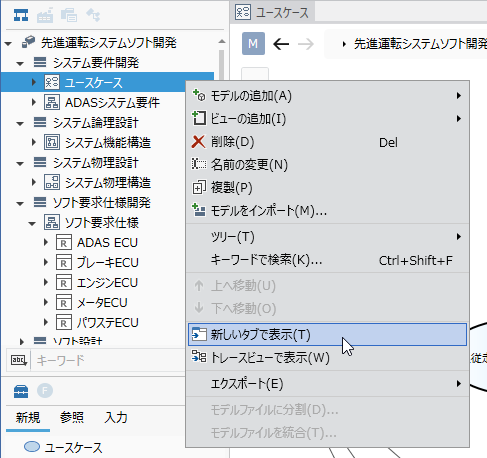
- 編集するモデルをモデルナビゲータ/エディタから選択し、コンテキストメニューから [新しいタブで表示] コマンドを実行します。
(複数のモデルを選択して実行することもできます) - 選択したモデルが新しいタブで表示されます。
次の操作でも新しいタブで表示できます。
モデルを選択し、タブ領域にドラッグ&ドロップする方法でもタブを表示できます。
この操作はモデルナビゲータ/以下のフォームで実行できます。
- ドキュメントフォーム
- ツリーグリッドフォーム
- プロジェクトを開いたときに一番左に表示されるタブを固定タブと呼びます。固定タブは以下の操作ができません。
- フローティングウィンドウでの表示
- ドッキングでの表示
- タブの順序変更
- タブを閉じる
- プロジェクトを開いたときに、前回終了時のタブ状態を復元します。
- 固定タブがアクティブなタブになります。
- 復元するタブは固定タブを含む最大30個までです。
ドッキングで表示する
複数のタブを 1画面内に並べて編集できます。
ドッキングで表示するには、次の手順で行います。
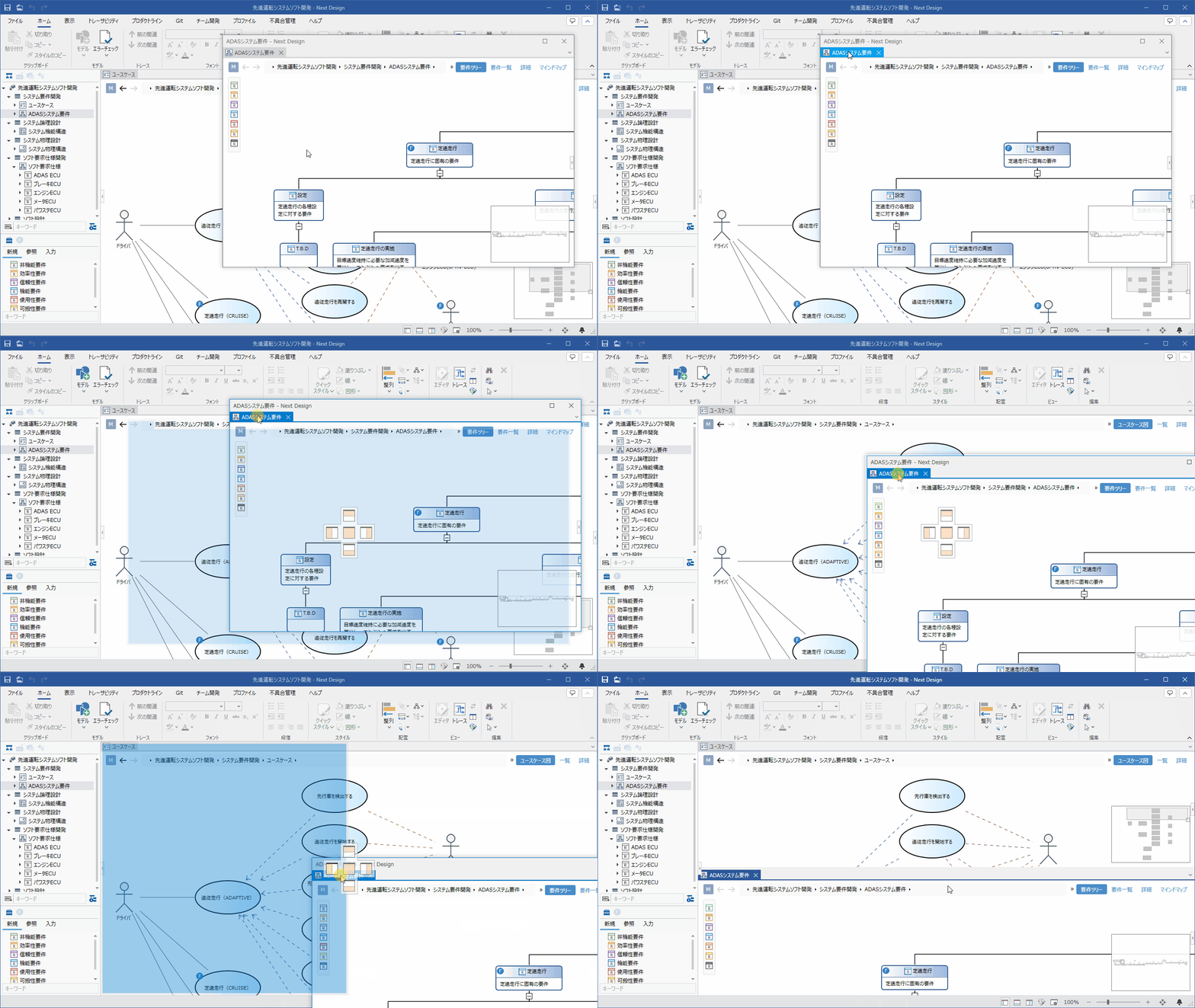
- タブをモデルエディタの領域にドラッグします。
- ドッキング領域のガイドが表示されるので、ドッキングしたい領域にドロップします。
- タブがドロップした領域にドッキングされます。
フローティングウィンドウで表示する
フローティングウィンドウに表示することでモデルを任意の位置に配置できます。
フローティングウィンドウは複数表示することができ、そのウィンドウ内でマルチタブ表示、ドッキング表示もできます。
フローティングウィンドウで表示するには、次の手順で行います。
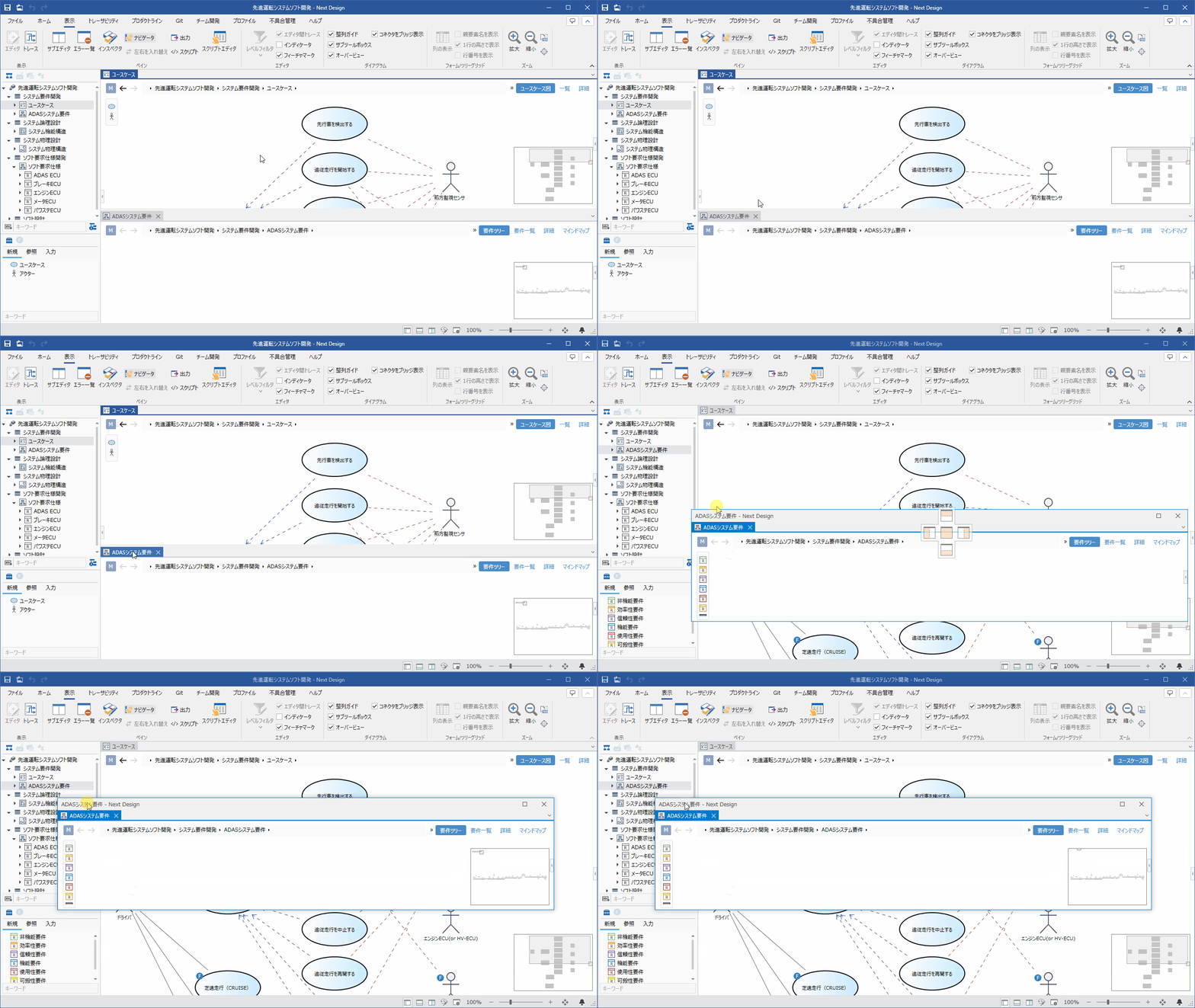
- タブをドラッグし、目的の位置にドロップします。
- タブがフローティングウィンドウで表示されます。
共通の操作
エディタ上のモデルを複製する
モデルナビゲータに表示されていないモデルを複製するには、次の手順で行います。
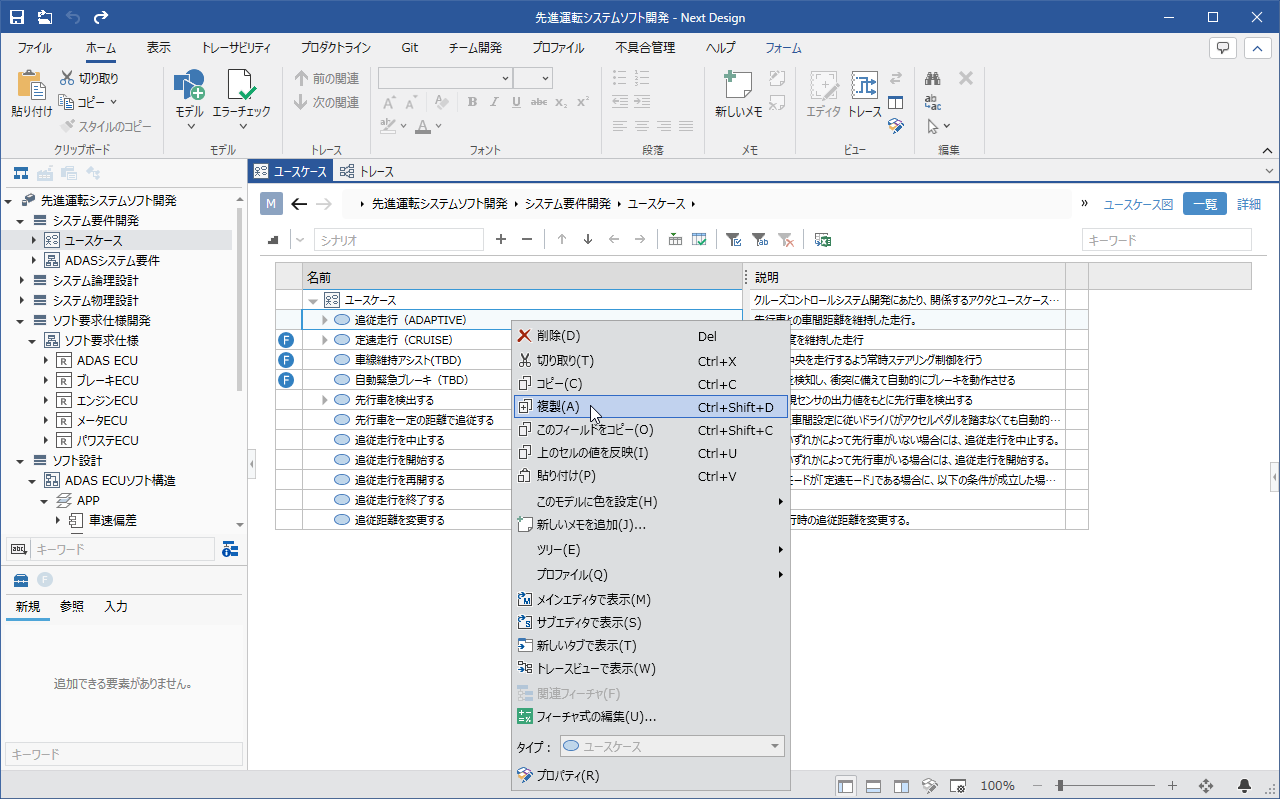
- エディタ上で複製するモデルを選択します。
- コンテキストメニューの [複製] コマンドをクリックします。
- 選択したモデルの直後の位置に複製されたモデルが追加されます。
- 複製に関する情報や注意については、 モデルナビゲータで編集する > モデルを複製する を参照してください。
モデルをインポートする
別プロジェクトのモデルを自プロジェクトにインポートするには、次の手順で行います。
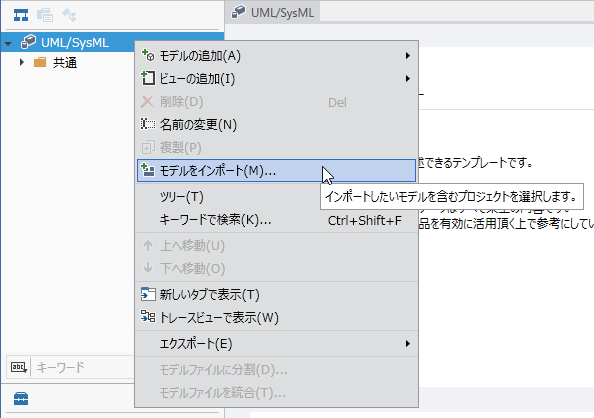
- モデルナビゲータ上でルートのプロジェクトまたはモデルを選択します。
- コンテキストメニューの [モデルをインポート] コマンドをクリックします。
- [モデルのインポート] ダイアログで、プロジェクトファイル (.nproj または .iproj) を選択して [開く] ボタンを押下します。
- ルートのプロジェクトの下層にインポートされたモデルが追加されます。
- 自プロジェクトでインポートするモデルに対応するメタモデルが存在しない場合、そのモデルのインポート処理をスキップしインポートを続行します。
- モデルナビゲータ上でモデルを選択してモデルをインポートした場合、選択したモデルが所有できるモデルはその下層にインポートされ、それ以外のモデルはルートのプロジェクトの下層にインポートされます。
- 別プロジェクトからエクスポートされたモデルファイルをインポートするには、 モデリング > チーム開発 > チームでの分散開発 > モデルファイルの登録 を参照してください。