プロジェクトの新規作成
概要
Next Design では、あらかじめ用意されているプロファイルやインストールしたテンプレートを利用してプロジェクトを新規作成することで、すぐにモデリングを開始できます。
以下では、プロジェクトを新規作成してからモデル編集をはじめるまでの方法について、次の順で説明します。
- プロジェクトを新規作成する
- 最初のモデルを準備する
プロジェクトを新規作成する
以下では、プロジェクトを新規作成する方法について、次の順で説明します。
- プロファイルを利用する
- テンプレートを利用する
プロファイルを利用する
プロファイルの利用には、プロファイル運用方法に合わせ「プロファイルをコピーしてプロジェクトに取り込む」形式と「公開したプロファイルを参照して再利用する」形式を選択できます。それぞれ次の事前準備が必要です。
プロファイルの形式については、 プロファイル定義 > プロファイル運用 > プロファイル運用の流れ の「3. 公開したプロファイルを各プロジェクトで利用する」を参照してください。
- 「プロファイルをコピーしてプロジェクトに取り込む」形式
利用するプロファイル(.nprof または .iprof ファイル)を入手、もしくは、プロファイルのファイル格納先パスを確認しておきます。 - 「公開したプロファイルを参照して再利用する」形式
利用するプロファイルを公開します。詳細については、 プロファイル定義 > プロファイル運用 > プロファイルの公開 の「プロファイルを部品化して再利用するための公開方法」を参照してください。
そのうえで、プロジェクトを新規作成するには、Next Design のスタートページから次の手順で行います。
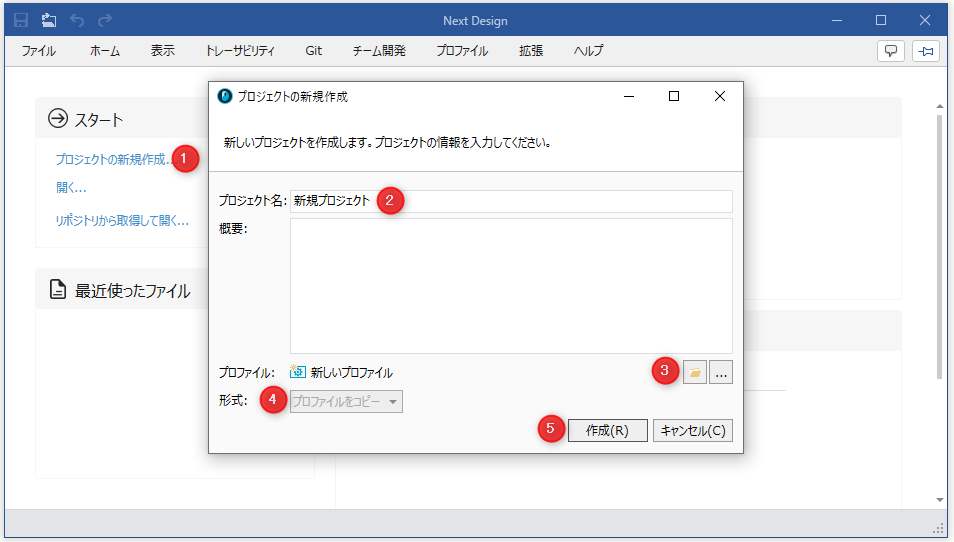
- [スタート] > [プロジェクトの新規作成] リンクをクリックして、[プロジェクトの新規作成] ダイアログを表示します。
- [プロジェクト名] を入力し、必要に応じて、[概要] を入力します。
- 以下のいずれかの操作で使用するプロファイルを指定します。
- プロファイルのファイル(.nprof または .iprof ファイル)を直接指定する場合は、[プロファイル] の [フォルダ] ボタンをクリックします。
- 公開したプロファイルから指定することもできます。この場合は、[プロファイル] の [...] ボタンをクリックします。
- [形式] に [プロファイルをコピー]を指定します。
- [作成] ボタンを押下すると、プロジェクトが新規作成されて、編集をはじめられるようになります。
- [スタート] > [プロジェクトの新規作成] リンクをクリックして、[プロジェクトの新規作成] ダイアログを表示します。
- [プロジェクト名] を入力し、必要に応じて、[概要] を入力します。
- [プロファイル] の [...] ボタンをクリックし、使用するプロファイルを指定します。
- [形式] に [プロファイルを参照]を指定します。
- [作成] ボタンを押下すると、プロジェクトが新規作成されて、編集をはじめられるようになります。
-
モデルを作成するにはプロファイルが必要です。プロファイルを新規作成するには、クイックスタート > プロファイル定義 を参照してください。
-
既存プロジェクトからプロファイルをエクスポートすることで、同じプロファイルで新規プロジェクトを作成することもできます。 詳細については プロファイル定義 > プロファイル運用 > プロファイルの部品化 を参照してください。
テンプレートを利用する
お使いの Next Design 上にテンプレートの拡張機能をインストールしている場合は、テンプレートを利用してプロジェクトを新規作成することもできます。
テンプレートを利用してプロジェクトを新規作成するには、次の手順で行います。
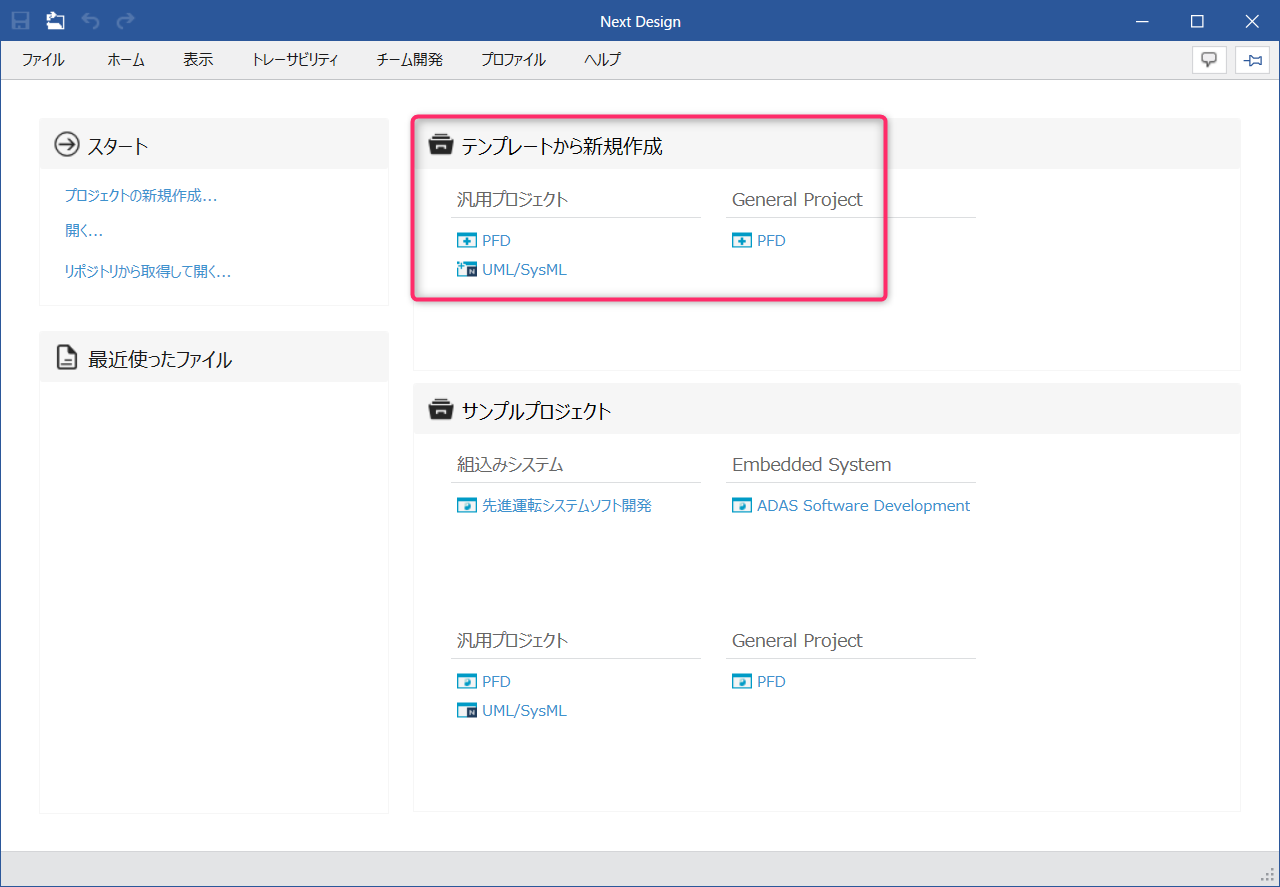
- Next Design を起動すると、スタートページの[テンプレートから新規作成]に、利用可能なテンプレートの一覧が表示されます。
- テンプレート名にマウスオーバーすると、テンプレートの説明が表示されます。
- 利用したいテンプレート名をクリックすると、テンプレートをベースとしたプロジェクトが新規作成されて、編集をはじめられるようになります。
-
拡張機能のインストール方法については、次のいずれかを参照してください。
-
テンプレートを作成するには、 プロジェクトの保存 > プロジェクトをテンプレート化する を参照してください。
最初のモデルを準備する
プロジェクトを新規作成した直後は、モデルナビゲータの先頭にプロジェクト1つだけが表示されます。 モデル編集を始めるには、モデルナビゲータから次の手順で最初のモデルを追加します。
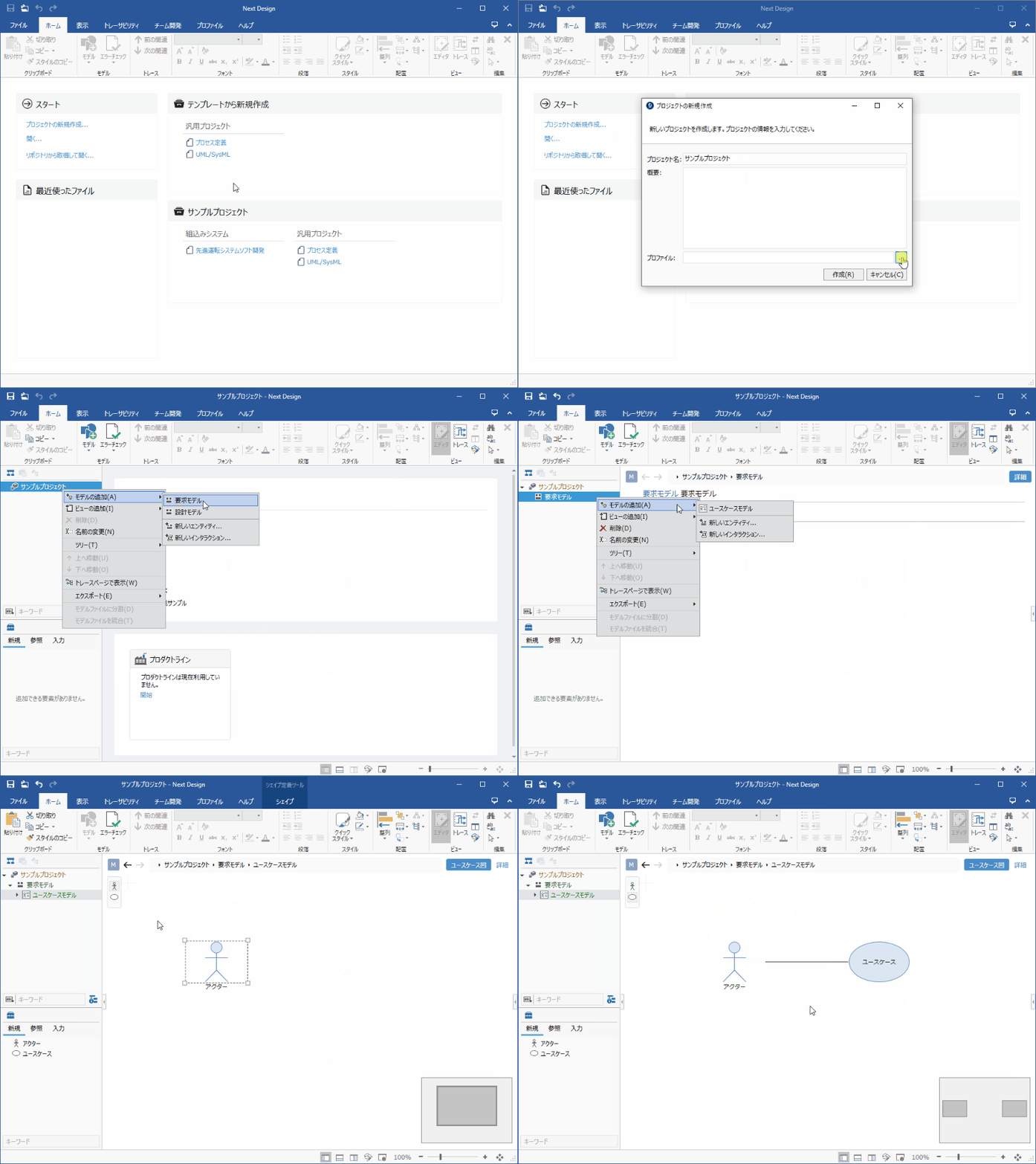
- モデルナビゲータ上のプロジェクトを右クリックし、コンテキストメニューの [モデルの追加] から追加するエンティティをクリックします。
- プロジェクトの下にモデルが1つ追加され、そのモデルを選択するとモデル編集できる状態になります。
- プロジェクトの直下に追加できるエンティティはプロファイルによって異なります。