クイックスタート
概要
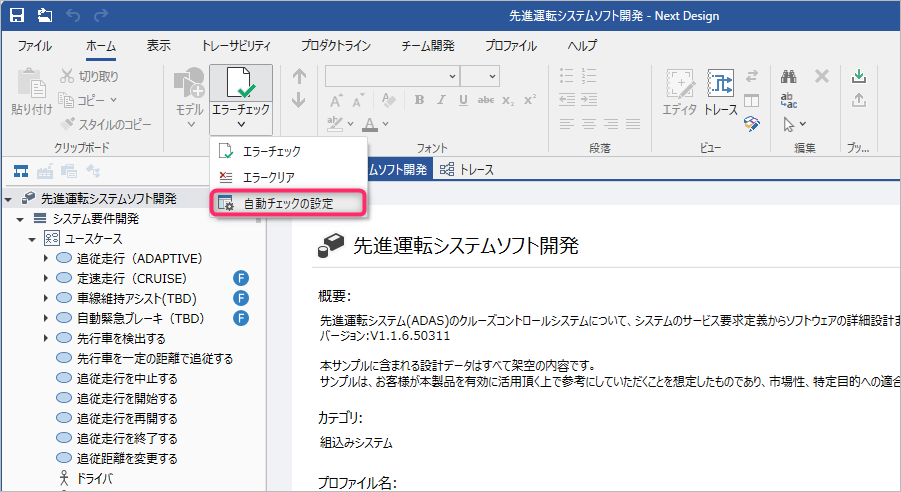
EnhancedErrorChecker パッケージをインストールすると、Next Design 上に次のメニューが追加され、設定した内容で自動エラーチェックを行うようになります。
- リボンの [ホーム] > [モデル] > [エラーチェック] のメニューに [自動チェックの設定] が追加されます。
- [自動チェックの設定]を選択すると、[自動チェックの設定] ダイアログが表示されます。
以下では、EnhancedErrorChecker パッケージを利用して 自動エラーチェックを開始できるようにする方法を次の順で説明します。
- EnhancedErrorChecker パッケージをインストールする
- 自動エラーチェックするタイミングとチェック対象を設定する
EnhancedErrorChecker パッケージをインストールする
EnhancedErrorChecker パッケージを利用する準備として、以下の手順で、EnhancedErrorChecker パッケージをインストールします。
操作手順
-
次のマニュアルに従って、[デンソークリエイト公式] から [EnhancedErrorChecker] パッケージをインストールします。
-
インストール後、Next Design を再起動すると、EnhancedErrorChecker パッケージが利用できる状態になります。
自動エラーチェックするタイミングとチェック対象を設定する
操作手順
- リボンの [ホーム] > [モデル] > [エラーチェック] ボタンをクリックします。
- 表示されたメニューから[自動チェックの設定] を選択します。
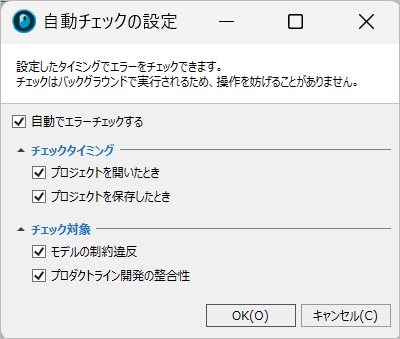
- [自動チェックの設定] ダイアログで [自動でエラーチェックする] チェックボックスを ON にします。
- チェックタイミングとチェック対象を設定します。
- [自動チェックの設定] ダイアログの [OK] ボタンをクリックします。
- 自動でエラーチェックする:自動エラーチェックを行うかどうかを設定します。
- チェックタイミング
- プロジェクトを開いたとき:プロジェクトを開いたときに検証するかどうかを設定します。(プロジェクトの再読み込みも本タイミングに含まれます)
- プロジェクトを保存したとき:プロジェクトを保存したときに検証するかどうかを設定します。
- チェック対象
- モデルの制約違反:モデルに対する制約を対象にするかどうかを設定します。
- プロダクトライン開発の整合性:プロダクトラインの整合を対象にするかどうかを設定します。
- チェックタイミング
プロジェクトを開いたときのエラーチェックについて
[プロジェクトを開いたとき] の自動エラーチェックは、プロジェクトを開いた直後ではなく、モデルファイルのバックグラウンド読み込みが完了した時点で開始します。プロジェクトの再読み込みの場合も同様です。
これは、プロジェクトを開いた直後にエラーチェックを行うとモデルファイルの読み込みを誘発し、プロジェクトを開く時間が長くなるためです。
バックグラウンドの読み込みがエラーで中断された場合や、読み込みに失敗したモデルファイルがある場合、そのモデルはチェック結果に含まれません。この場合は、その旨が出力ウィンドウに表示されます。
自動エラーチェック中に例外が発生した場合は、システムエラーにはならず、エラーの内容が出力ウィンドウに表示されます。