レビューの準備
概要
本機能を使用するための事前準備について説明します。 手順は大きく分けて、以下の3ステップです。
- Lightning Review と Next Design と関連付ける。
- レビューファイルのテンプレートを用意する。
- (レビュー実施前に)レビューファイルを作成する。
Lightning Review の操作は「Lightning Review のユーザーズマニュアル」を参照してください。
レビューフォルダと Next Design のプロジェクトの関連付け
レビューの指摘内容はレビューファイル(.revx形式)に保存します。
Next Design からレビューを実施する場合は、レビューファイルの保存先となるフォルダ(レビューフォルダ)をあらかじめ設定する必要があります。
レビューフォルダを作成し、関連付けをしてください。
- [レビュー]メニューの[連携の設定]ボタンをクリックします。

- 表示されるダイアログで[レビューフォルダのパス]にある[...]ボタンをクリックします。
- レビューファイルを格納するフォルダを指定します。
この設定により、以下の機能を利用できます。
- テンプレートファイルの利用:
レビューフォルダ直下にテンプレートを格納する「Templates」フォルダができます。 - レビュー指摘の分析:
レビューフォルダに格納されているレビューファイルのレビュー指摘を分析します。
詳細は「レビュー指摘の分析」を参照ください。
- レビューフォルダと Next Design のプロジェクトを関連付けるファイルを格納しますので、削除しないでください。
- 本ファイルには、レビュー対象からレビューフォルダへの相対パスを記載します。そのため、本ファイルを共有することで、異なるユーザー間でも同じ関連付けを設定できます。
複数のチーム/メンバで利用時の注意点
以下のように利用するケースに応じて、運用を切り分けることができます。
-
レビューファイルの設定含めてチーム内で共有したい場合
「.LR」フォルダ含めた全てのファイルを、構成管理ツールで管理する対象としてください。- 例)リポジトリをクローンしたフォルダに配置する など。
- Gitを使用する場合は「LRMerge」が動作するため、便利に活用できます。
-
レビューファイルの設定をチームにより分けたい場合
- 1つの Next Design のプロジェクトを複数のチームで使用する場合が該当します。
例)Aチーム、Bチームが共同で作業するが、Aチーム/Bチームでレビュー方法や分析方法が異なる場合
「.LR」フォルダは1つしか存在しないため、通常の運用では複数チームで使用する場合も、設定情報を1つしか保持できません。 - [回避策]Git や Subversion のように個人のPCにリポジトリを展開するバージョン管理ツールであれば、
「.LR」フォルダをバージョン管理ツールに登録しないことで、ユーザー毎に設定ファイルを分けることができます。具体的には以下です。Aチームのメンバーが設定を変更しても、Bチームのメンバに影響することはありません。- Gitの場合:Gitリポジトリの .gitignore に、以下のいずれかを追記してください。
*_projectsetting.json
.LR/ - Subversionの場合:「.LR」フォルダ以下を登録しないでください。
- Gitの場合:Gitリポジトリの .gitignore に、以下のいずれかを追記してください。
- 1つの Next Design のプロジェクトを複数のチームで使用する場合が該当します。
レビューファイルのテンプレート作成
レビュー指摘を記載するレビューファイルには、指摘を分析するための種別や参加メンバの情報が含まれます。
毎回入力する手間を省くため、予めテンプレートを作成することができます。
以下の手順に従って予めレビューファイルのテンプレートを作成すると、スムーズにレビューを開始できます。
Lightning Review - テンプレートを用意する
作成したテンプレートは、Next Design のプロジェクトと関連付けたフォルダにある「Templates」フォルダに格納してください。
レビュー対象や工程の単位でテンプレートを用意する便利です。
レビューファイルの作成
レビューを実施する前に、レビューファイルを作成して Next Design のモデル情報を読み込みましょう。
予め用意したレビューファイルのテンプレートを活用することで、手間なく成果物のレビューを始めることができます。
- Next Design のモデル上でレビュー対象を選択し、[レビュー]メニューの[レビューを開始]ボタンをクリックします。
- テンプレートの選択画面から、使用するレビューのテンプレートを選択して[OK]をクリックします。
- レビューファイルの保存先を設定して[保存]をクリックします。
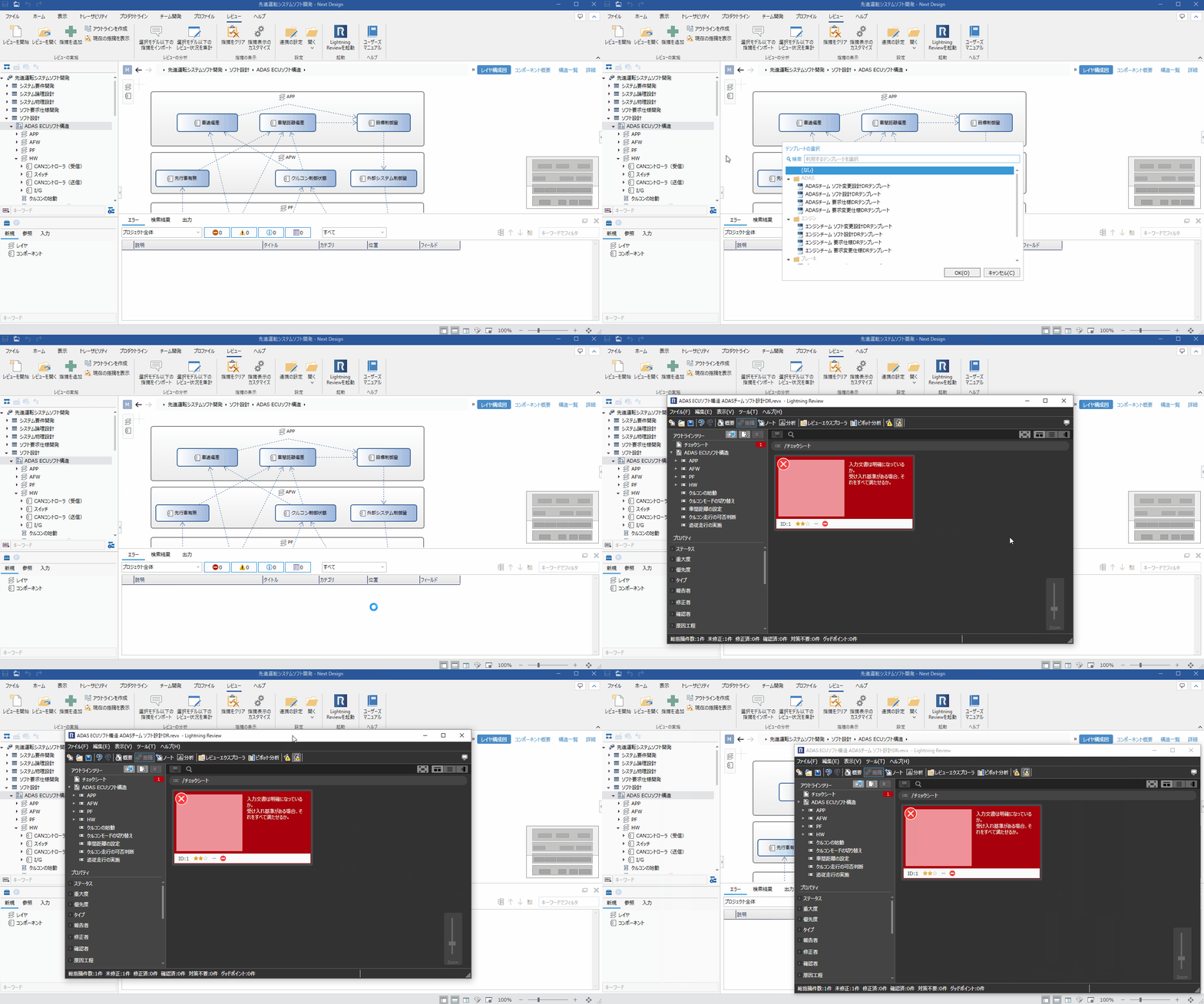
上記操作により、自動で Next Design のモデルをレビューファイルに登録し、アウトライン解析したレビューファイルが作成されます。
選択したモデル毎にレビューファイルを作成します。
1つの Next Desgin のモデルの指摘を複数のレビューファイルに分けて管理できます。
アウトラインに関する注意点
-
Next Desgin のレビュータブから指摘を追加すると、Lightning Review で対応するドキュメントやアウトラインにを登録されます。
ここで、以下の場合は Lightning Review のアウトラインツリーの一番下のドキュメント(またはアウトライン)に追加されます。- 同じNext Design のモデルと関連づいている。
- 対象のドキュメントまたはアウトラインのパスが一致する。
-
Next Design の動作として、以下の場合はプロジェクトファイルを開きなおすと当該モデルは未ロード状態になります。
- 複数のモデルファイルに分割している
- モデルのロードの設定を「手動ロード」にしている。
この状態で当該モデルをNext Design からアウトライン解析を実施した場合、Lightning Review のアウトラインは (未ロード) の表示となります。
正しくアウトラインを生成したい場合は、あらかじめモデルをロードするか、ロードの設定を「自動ロード」に設定してアウトライン解析を実施してください。
アウトラインの追加
選択されたノード以下のモデルに対してアウトライン解析を実施してレビューファイルにアウトラインを追加したい場合、以下のように操作してください。
- [レビューファイルを開く]からレビューファイルを開く
- Next Design のノードを選択して[アウトラインを作成]をクリックする
