導出関連の確認
概要
Next Design では、エディタでモデルを編集時にモデル間の導出関連を確認したり編集したりすることで、モデル編集しながらトレーサビリティを確保できます。
以下では、導出関連の確認と編集方法について、次の順で説明します。
- モデル間の導出関連を確認する
- モデル間の導出関連を編集する
- 導出関連の有無を確認する
- 導出関連の詳細を確認する
モデル間の導出関連を確認する
モデル間の導出関連を確認するには、次の手順で行います。
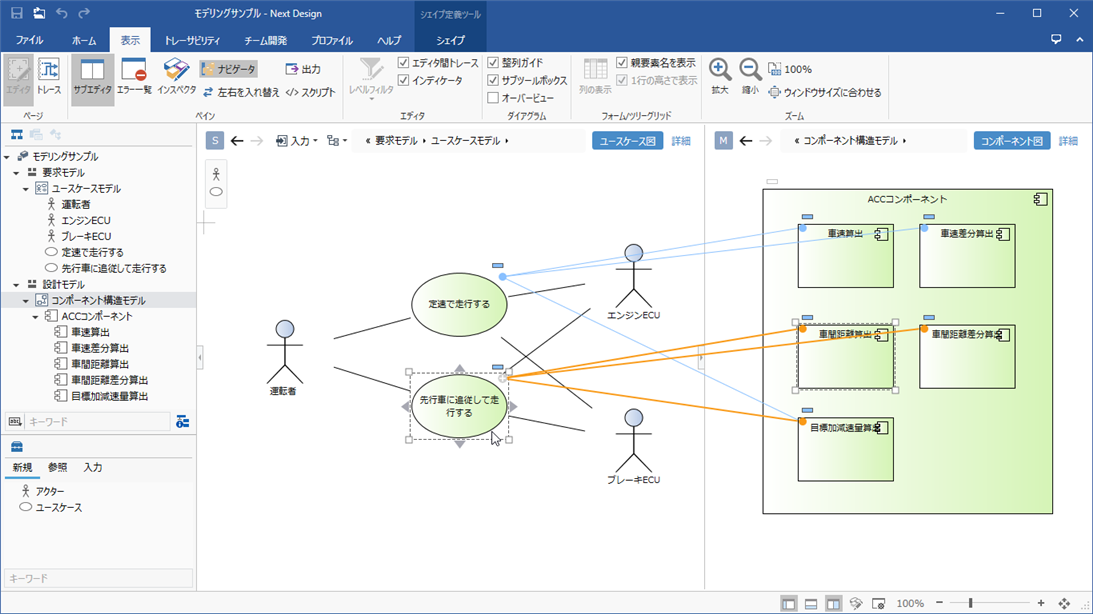
操作手順
- 前述の モデルの2画面表示 に従って、2つのモデルを並べて表示します。
- リボンで次のチェック項目がチェックされていることを確認します。
- リボンの [表示] > [エディタ] > [エディタ間トレース] チェックボックス
- リボンの [表示] > [エディタ] > [インディケータ] チェックボックス
- エディタ上でモデルを選択すると、そのモデルに結ばれているトレース線が橙色で強調表示されます。
参照
- インディケータとその使い方については、後述の 導出関連の有無を確認する を参照してください。
ヒント
- ダイアグラムだけでなく、フォームでも導出関連の確認や編集ができます。
注意
- 導出関連先のモデルが画面表示の範囲外にある場合、インディケータに導出関連ありと表示されても、トレース線は表示されません。
- その場合は、導出関連先のモデルが画面内に表示されるようにスクロールさせてください。
モデル間の導出関連を編集する
モデル間の導出関連を追加・削除するには、次の手順で行います。
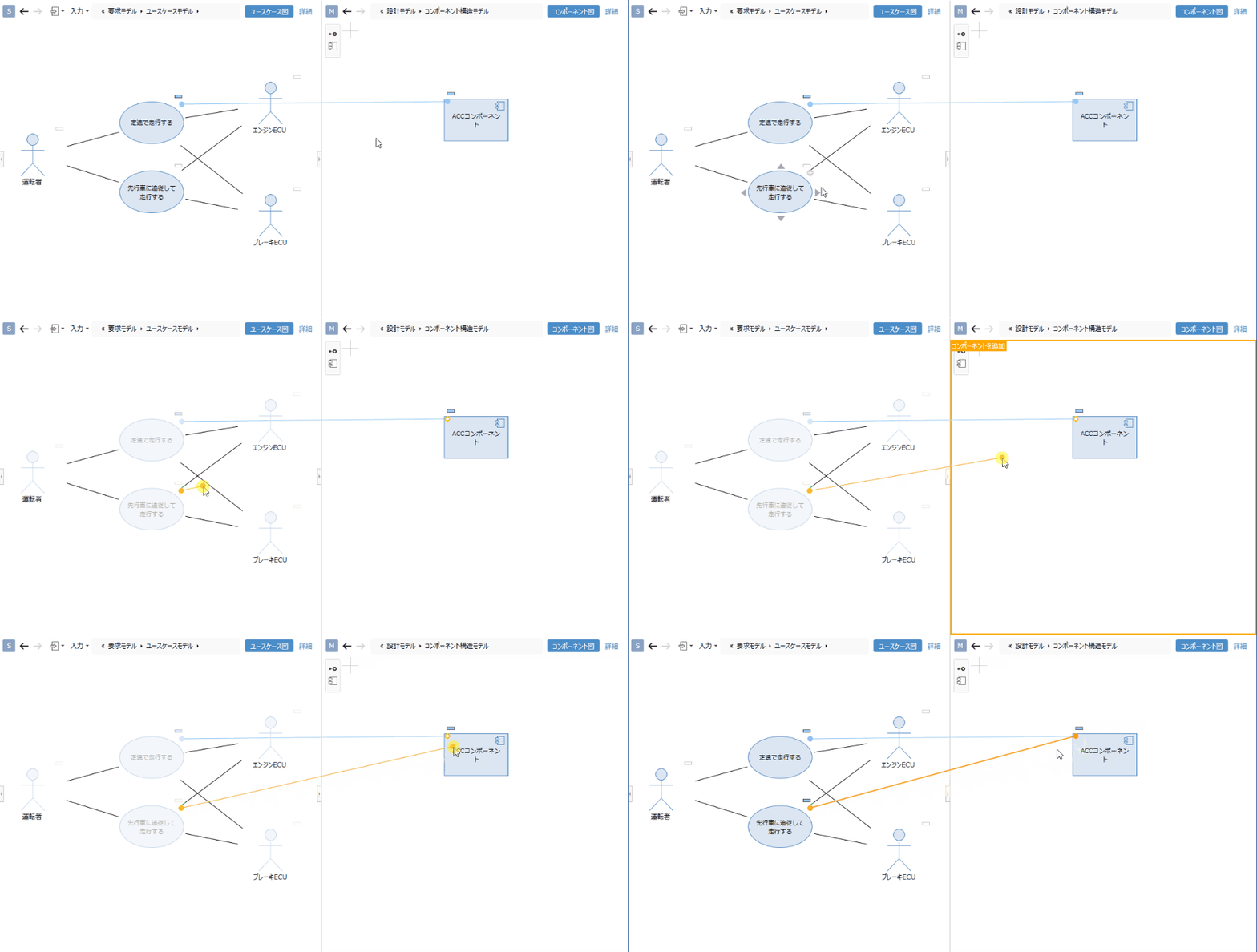
操作手順
- 一方のエディタ上でモデルをポイントして、そのモデルの右上に表示される [+] アイコンをドラッグします。
- ドラッグ中はもう一方のエディタ上の各モデル左上に [○] アイコンが表示されます。トレース線を結びたいモデルの [○] アイコンにドロップします。
- 導出関連が結ばれると、それらのモデル間にトレース線が表示されます。
- 導出関連を削除するには、トレース線を選択して delete キーを押下します。
注意
- エンティティ間で追加可能な導出関連がプロファイルで定義されていないと、導出関連を追加できません。モデル右上の [+] アイコンも表示されません。
- モデルをポイントしても右上に [+] アイコンが表示されない場合があります。その場合は、エディタの領域内をクリックしてからモデルをポイントしてください。
導出関連の有無を確認する
エディタにモデルを表示すると、各モデルの左と右に導出関連の有無を示す小さな長方形が表示されます。 この表示のことを インディケータ と呼びます。
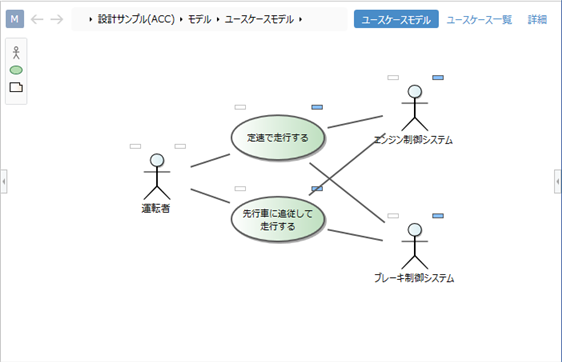
備考
- インディケータは、1つのエディタだけを表示している状態でも表示されます。
- モデルをフォーム形式のビューで表示した場合は、各モデルの左端と右端に縦長の長方形として表示されます。
左右のインディケータとその表示の意味は次の通りです。
| 表示位置 | 意味 |
|---|---|
| 左 | 導出関連の導出元 |
| 右 | 導出関連の導出先 |
| 表示色 | 意味 |
|---|---|
| 青色 | 導出関連の記録あり |
| 白抜き | 導出関連の記録なし |
注記
- 各モデルにインディケータが表示されていない場合は、リボンの [表示] > [エディタ] > [インディケータ] チェックボックスがチェックされていることを確認してください。
導出関連の詳細を確認する
インディケータから導出関連先のモデル名を確認したり、導出関連先のモデルにジャンプしたりするには、次の手順で行います。
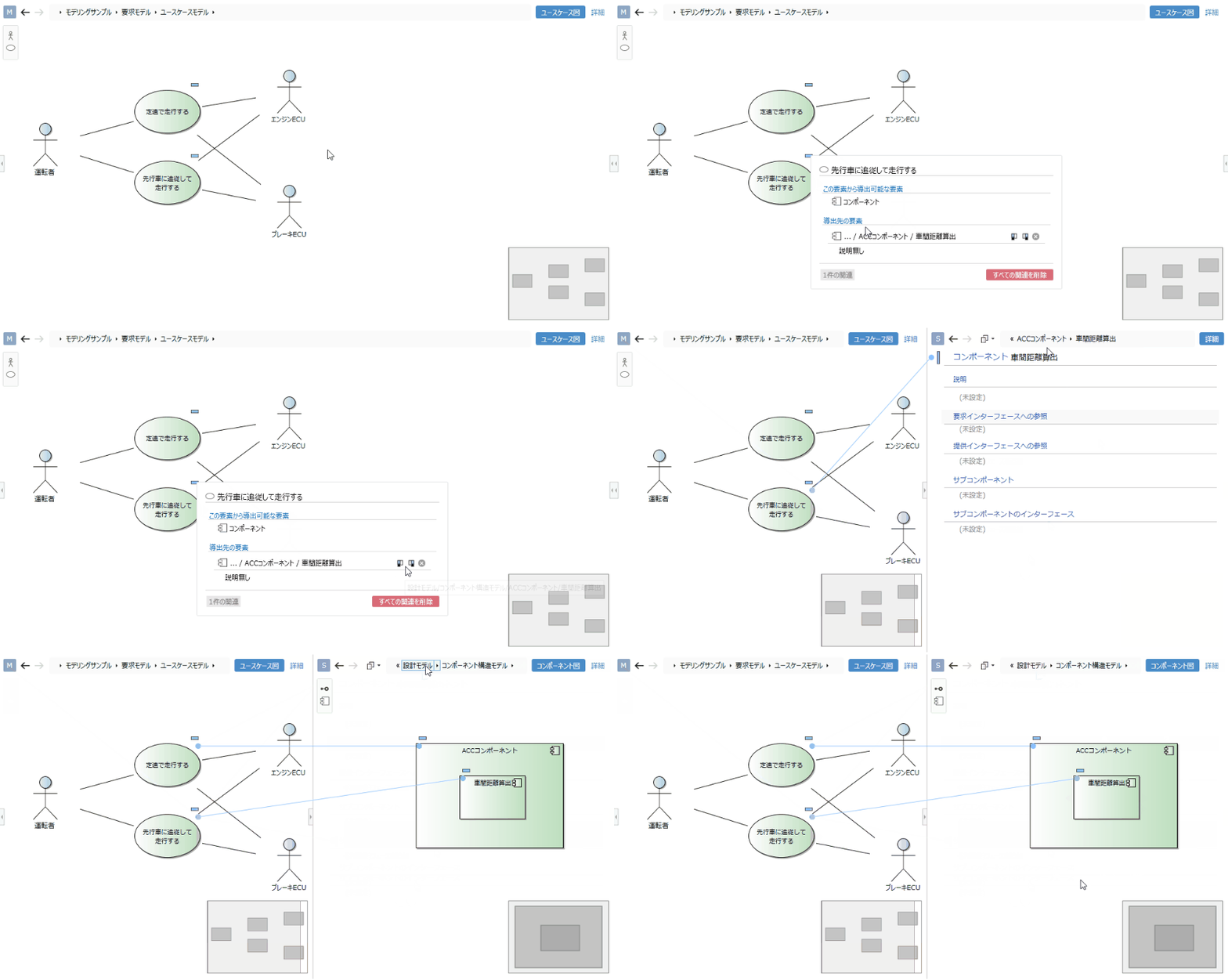
操作手順
- インディケータをクリックすると、導出関連の詳細がポップアップ表示されます。
- 導出関連が記録されている場合は、[導出元の要素] または [導出先の要素] に該当モデルがリスト表示されます。
- 導出関連先のモデルにジャンプするには、リスト表示された関連要素をポイントして、関連要素の右側に表示されるアイコンから、次のいずれかをクリックします。
- [設計要素を左側のエディタで表示]
- [設計要素を右側のエディタで表示]
- 関連要素がエディタに表示された後、ポップアップ表示を閉じるには、 esc キーを押下します。
- エディタに表示された関連要素の親モデルは、エディタ上部に表示されているパスバーからたどることができます。