メインコンテンツまでスキップ

「エクステンション」タグの記事が4件あります

全てのタグを見る

· 約8分
田島 慶一

はじめに​

Next Design の設計情報を使って、定型作業や現場固有のチェックを自動化したい。しかし、「エクステンション開発にはプログラミング知識が必要そう」「C#やAPIがわからない」と感じ、二の足を踏んでいる方も多いのではないでしょうか。

Next Design AI ツールキットの「エクステンション開発スキル」を使えば、実現したいことを自然言語で伝え、実行可能なプロトタイプを作成できます。難しそうという理由で始められなかった方に向けて、まず体験してみるための流れと、利用時のポイントを紹介します。

想定読者
  • エクステンションで繰り返し作業を自動化したい方
  • エクステンション開発をこれから始めたい方
  • AIを活用した設計プロセスの改善に興味がある方

「難しそう」という壁を、AI用スキルで越える​

エクステンション開発では、通常、要件整理、API調査、コーディング、配置、動作確認、修正という手順が必要です。これらをすべて理解してから始めようとすると、最初の一歩が重くなります。

AI用スキルは、Next DesignのAPIや開発手順を踏まえて、最初の試作を支援します。利用者は、実現したい機能とエクステンションの形式を自然言語で伝えればよく、最初からコードを用意する必要はありません。

利用者が伝えるのは、主に次の内容です。

  • どの設計情報を対象にするか
  • どのような処理を行うか
  • 実行結果をどうしたいか
  • エクステンションの形式

エクステンションの形式は、DLL、C#スクリプト、Pythonスクリプトから指定できます。最初から完成品を目指すのではなく、まず動くプロトタイプを作り、結果を見ながら要件を具体化するのがポイントです。「自分には難しいかもしれない」と感じている方ほど、まずは小さな自動化を一度動かしてみてください。

Next Designでデジタル化された設計情報は、エクステンションによる機能拡張と組み合わせることで、標準機能だけでは対応しにくい現場固有の作業にも活用範囲を広げられます。

備考
  • Next Designを購入いただいた方は、追加費用なしでエクステンション開発スキルを利用できます。
  • AIサービスやLLMの契約・利用料金は別途必要です。

デモ動画:生成したエクステンションを実行する​

AIへの指示からエクステンションを生成し、Next Designで動作を確認する様子をご覧ください。

このデモでは、プロジェクトの変更差分を検索結果として一覧表示するDLL形式のエクステンションを生成し、実行後に差分表示モードへ変更しています。

動画で使用しているAIへの入力例​

最初のAI入力

Next Designでプロジェクトの変更差分を検索結果として一覧表示させたい。DLL形式のエクステンションとして作成して。

エクステンションを実行して動作を確認した後、次のように変更を指示しています。

実行後の変更指示

比較対象のプロジェクトを選択した後、差分表示モードに切り替えて。

試作の進め方​

初めて試す場合は、次の4ステップに絞ると進めやすくなります。

  1. 目的を一文で伝える:対象となる設計情報と、自動化したい作業を指定します。
  2. 形式を指定して生成する:DLL、C#スクリプト、Pythonスクリプトのいずれかを選びます。
  3. Next Designで実行する:結果を見て、要件の不足や想定との差を確認します。
  4. AIに修正を指示する:対象範囲や出力ルールなど、変更点を自然言語で伝えます。

このサイクルを繰り返せば、APIをすべて理解してから実装を始めなくても、動作を見ながら実現したいことを具体化できます。まずは、定型的なモデル生成や設計情報のチェックなど、小さな作業から試してみましょう。

ヒント
  • DLL形式のエクステンションを開発時は、.NET SDK のインストールが別途必要です。
  • AIに修正を指示する際は、Next Design を終了させてください。終了させた状態でないと、修正されたエクステンションの配置に失敗します。

次に読む:セットアップとエクステンション開発の手順​

まずは次のマニュアルで、セットアップ方法と基本的な使い方を確認してください。

エクステンション開発を実際に試すときは、次の How To ページもご覧ください。

まとめ​

  • AI用スキルに、自然言語でエクステンションの要件を伝えられる
  • 生成・実行・修正のサイクルで、動作を見ながら要件を具体化できる
  • デジタル化された設計情報の活用範囲を、エクステンションで広げられる

Next Design AIツールキットの特長については、Next Design V5.1のご紹介をご参照ください。


製品やブログ記事に対するお客様の率直なご意見もお聞かせいただきたく、2~3分程度のアンケートをご用意しております。アンケートのご回答は今後の製品開発およびマニュアル・製品サイト等の改善に役立ててまいります。

ブログ記事追加のお知らせ等の情報を直接メールで受け取りたい方は、次のリンクからメールアドレスをご登録ください。

ご不明点やお悩み事があれば、サポート窓口までお気軽にご連絡ください。
· 約3分
田島 慶一

【活用例】ERダイアグラムの経路から影響範囲を可視化​

Next Design は拡張機能(エクステンション)による高い拡張性を持っており、 お客様独自の設計現場でのルールやプロジェクト標準の設計規約を Next Design の機能としてアドオンできます。

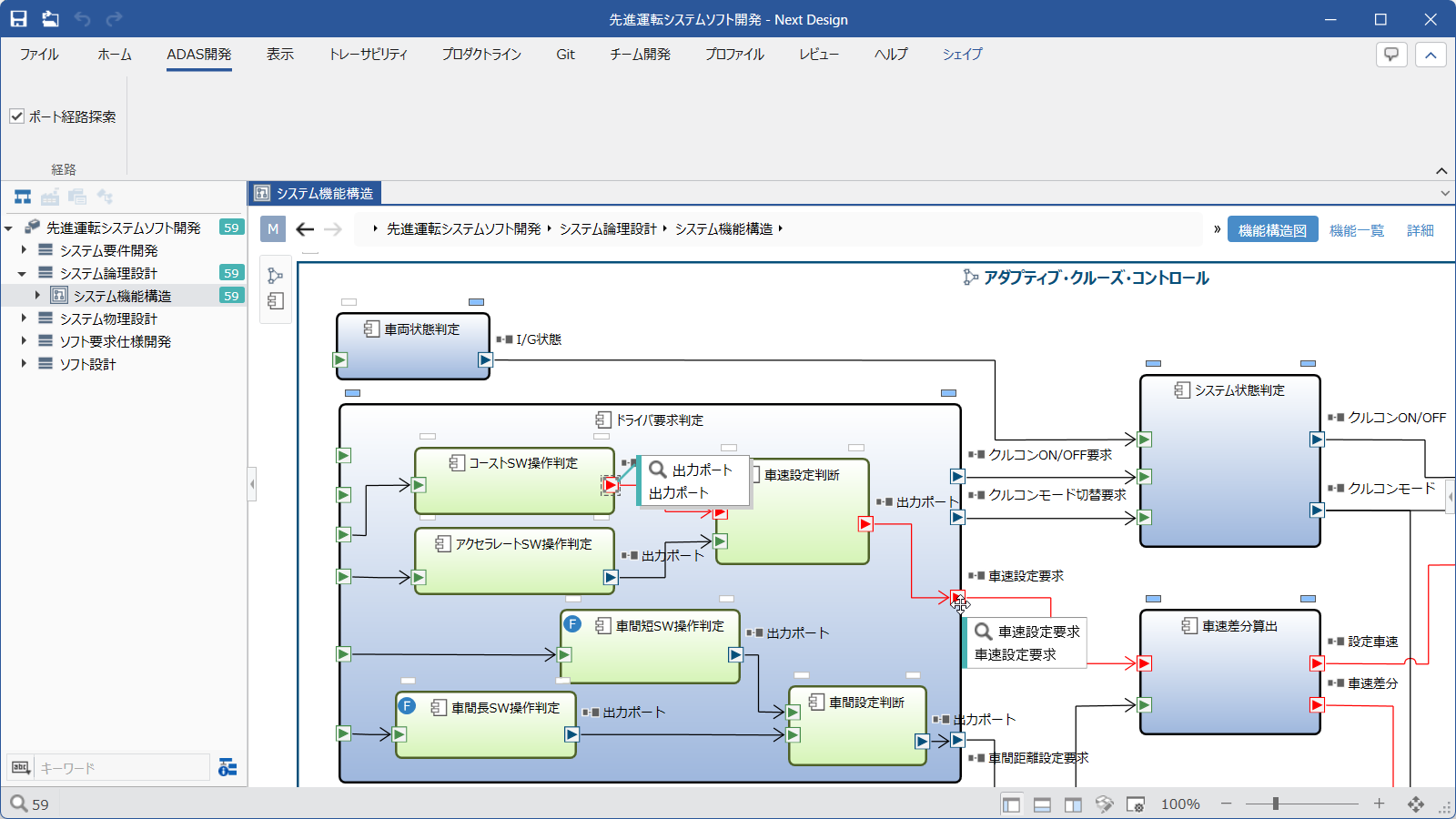
今回は、ERダイアグラムでの接続を辿って関連先への経路をハイライトするエクステンションサンプルをご紹介します。変更要求に対する影響範囲分析などの設計シーンで役立ちます。

▼サンプルはこちら
ポート経路探索エクステンションサンプル - GitHubリポジトリ

お客様にて Next Design をさらに活用いただくための一助になれば幸いです。

1. この記事をお勧めする読者​

  • モデル間の接続から影響範囲分析を効率よく行いたい設計者
  • モデル化された設計情報を活用して独自機能を実現したい現場改善担当者

2. サンプルの主な特長​

ERダイアグラム上で任意のポートを選択すると、選択されたポートを基点とする経路が朱色でハイライト表示されます。

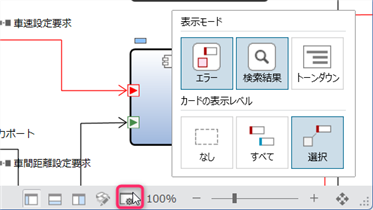
ご使用の際は、ERダイアグラムの表示モードを次のように切り替えておくと見やすくなります。

  • 表示モード > トーンダウン: OFF
  • カードの表示レベル: 選択

ERダイアグラム表示モード

3. ご利用・サポートについて​

サンプルのご利用方法についてはGitHubリポジトリ内の readme で解説しています。
エクステンション開発については こちら のマニュアルをご参照ください。
技術的なご質問や運用上のご相談など、サポートも随時承っておりますので、お気軽にお問い合わせください。

Next Designは今後も現場のニーズを意識した拡張機能のサンプル公開を進めてまいります。
設計管理や品質維持の自動化・効率化に、ぜひ本サンプルをご活用ください。

ご質問・ご要望などは、サポート窓口までお気軽にお知らせください。

· 約3分
田島 慶一

エクステンション活用例​

Next Design は拡張機能(エクステンション)による高い拡張性を持っており、 お客様独自の設計現場でのルールやプロジェクト標準の設計規約を Next Design の機能としてアドオンできます。

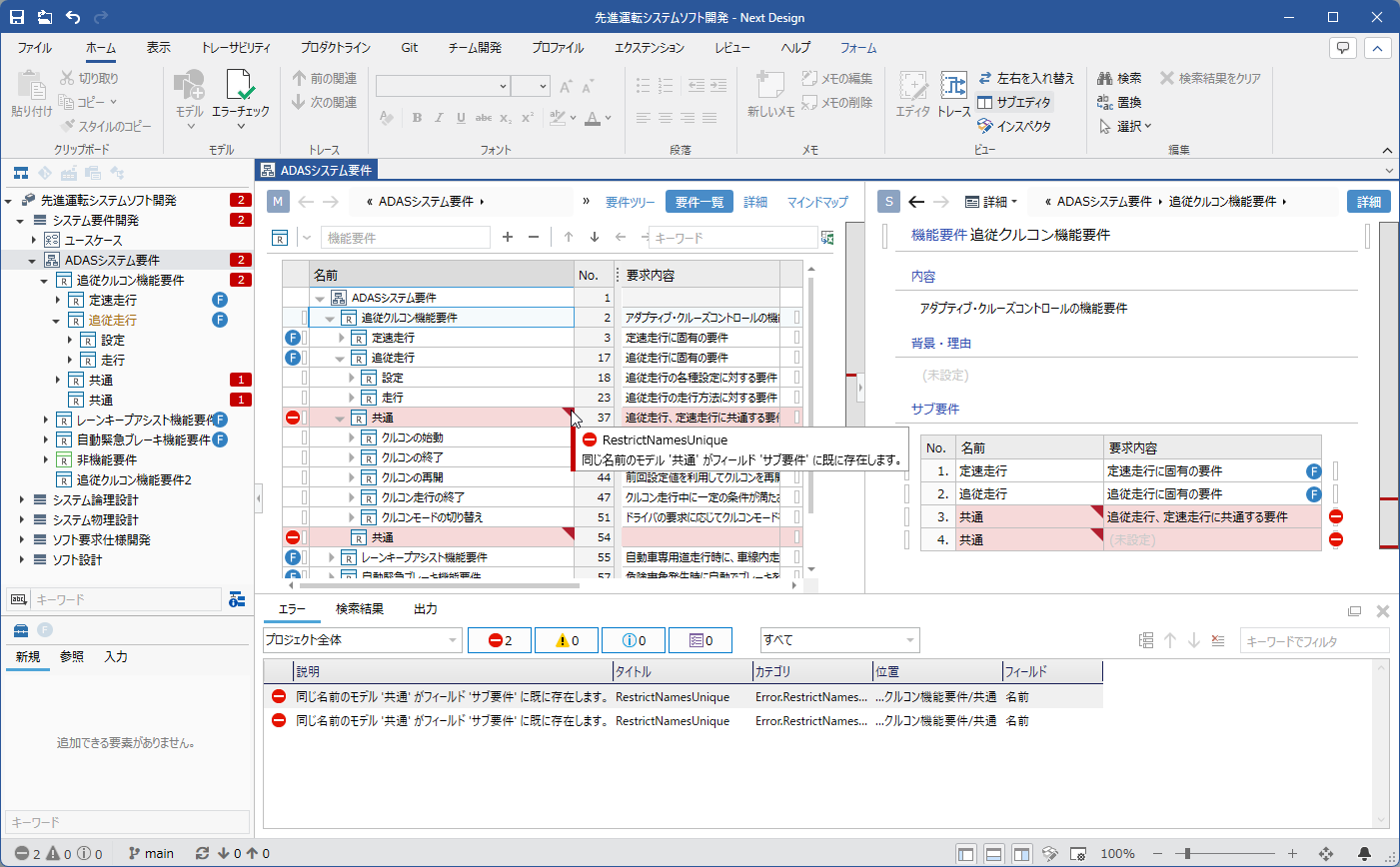
今回、名前の重複ミスを自動検出し、モデル名の一意性を確保するエクステンションサンプルを公開いたしました。

▼サンプルはこちら
RestrictNamesUnique - GitHubリポジトリ

お客様にて Next Design をさらに活用いただくための一助になれば幸いです。

1. サンプルの主な特長​

  • 兄弟モデル間での名前重複の自動検出
    エラーチェックを実行時、特定の所有フィールドに保持される兄弟モデル同士の名前が重複していないか、自動で検査します。
    モデル名の編集時も自動で検査し、名前が重複していれば編集をキャンセルします。

  • チェック対象はメタモデルで指定可能
    一意性チェックの対象とする所有フィールドはメタモデルで柔軟に指定できます。

  • お客様独自の現場ルールへの応用も可能
    これを参考にプログラムを改変いただければ、お客様独自のルールを実現いただくこともできます。

2. このような現場でお役立ていただけます​

  • 名前やIDの重複防止を徹底したい設計現場
  • 設計規約・設計基準の自動化と品質担保を強化したい現場
  • 独自のルールを“ツールで運用”したいプロセス標準化部門 など

3. ご利用・サポートについて​

サンプルのご利用方法についてはGitHubリポジトリ内の README で解説しています。
エクステンション開発については こちら のマニュアルをご参照ください。
技術的なご質問や運用上のご相談など、サポートも随時承っておりますので、お気軽にお問い合わせください。

Next Designは今後も現場のニーズを意識した拡張機能のサンプル公開を進めてまいります。
設計管理や品質維持の自動化・効率化に、ぜひ本サンプルをご活用ください。

ご質問・ご要望などは、サポート窓口までお気軽にお知らせください。

· 約8分
田島 慶一

はじめに​

Next Design カスタマーサクセスチームの田島です。

Next Desgin に興味を持たれた方々の中には、「設計情報をデジタル化する嬉しさはわかった。けれど、それを活用するための手段となるエクステンション開発は難しそう。」と尻込みしている方も多いのではないでしょう。今回はそんな方に向けて、エクステンション開発が意外と簡単にできてしまうことを、具体例を交えてご紹介しようと思います。

よくある作業​

テスト設計の場面で仕様通りに動作することを確認するような定型的なテストケースを作成することはよくあると思います。一例としてGUIアプリケーション開発の場合を考えてみましょう。

次のようにアプリケーションのUI仕様としてボタン操作に対する動作が定義されています。

画面イメージ

ログイン画面イメージ

操作仕様

画面要素操作動作
ログインボタン押下アカウント認証を行い認証されればスタートアップ画面が表示される。
キャンセルボタン押下画面を閉じてアプリケーションを終了する。

これに対するテスト設計では、ボタン操作による動作結果が仕様通りかを確認するために、テストケースを機械的に作成することがあるでしょう。 Next Design では、テスト設計の入力であるUI仕様がモデル化されておりAPIで操作できます。そのため定型的なテストケースを機械的に作成する作業は簡単に自動化できます。 そのようなエクステンションの具体例をメタモデルと対応づけて紹介します。

メタモデル​

次の図は先のUI仕様とテスト仕様を表すメタモデルの例です。

メタモデル

画面要素を操作時の動作を表す [操作仕様] と、その仕様を確認するための [テストテストケース] があり、それらが導出関連で結ばれています。

エクステンション​

実装方法​

エクステンションの処理は Next Design 標準搭載のスクリプトエディタで作成・実行しながら実装できます。 拡張コンテンツとしてプレビュー公開している ”ScriptEditor”(標準搭載のスクリプトエディタの機能強化版)を利用すれば、強力なインテリセンス機能でAPIも簡単に見つけられます。

ScriptEditor

処理の流れ​

次の流れで操作仕様からテストケースを自動作成します。

  1. UI仕様からUI部品の操作仕様を抽出します。
  2. 操作仕様に基づいてテストケースを作成します。
  3. 操作仕様とテストケース間にトレース関連を結びます。

実装コード​

ここでは API の使い方を掴んでもらえるよう、実装コードの一部をピックアップして説明します。
実装コードの全体は こちら からご参照ください。

操作仕様の抽出

まずは、UI画面モデルの中からテストケース作成の入力となる操作仕様モデルを特定します。それには、操作仕様モデルを表すモデルのクラス名: OperationSpec を条件に、API : IModel.FindChildrenByClass() メソッドを使用して該当モデルを抽出します。

// UI画面の中からUI部品の操作仕様を抽出します。
var operationModels = uiWindow.FindChildrenByClass("OperationSpec", recursive: true);
...

テストケースの作成

次に、抽出した操作仕様モデルに対するテストケースモデルを新規追加します。それには、API : IModel.AddNewModel() メソッドを使用します。AddNewModel() メソッドの第1引数にはテストケースモデルを保持する「テストケース」フィールドのフィールド名:TestCases を、第2引数にはテストケースモデルのクラス名:TestCase を指定します。

新規追加されたモデルは名前も未設定の初期状態のため、API : IModel.SetField() メソッドを使用して名前を設定します。SetField() メソッドの第1引数には「名前」フィールドのフィールド名:Name を、第2引数にはそのフィールドに設定する値を指定します。
同様に、テストケースの期待値も SetField() メソッドを使用して設定します。

// 操作仕様に対応したテストケースを作成します。
var testCaseModel = testGroupModel.AddNewModel("TestCases", "TestCase");
...
testCaseModel.SetField("Name", testCaseLabel);
testCaseModel.SetField("ExpectedValue", expectedValue);

操作仕様とテストケースの関連付け

そして、操作仕様モデルとテストケースモデル間のトレーサビリティを確保するために、入力となっている操作仕様モデルと自動作成したテストケースモデルを関連付けます。前述のメタモデルを見てみると、操作仕様クラスとテストケースクラスの間には導出関連が定義されています。テストケースクラス側からは「操作仕様」フィールドのフィールド名:input_OperationSpec でその関連を辿ることができます。

メタモデルのクラス間で関連性が定義済みのモデルを互いに関連付けるには、API : IModel.Relate() メソッドを使用します。Relate() メソッドの第1引数にはテストケースクラスの「操作仕様」フィールドのフィールド名:input_OperationSpec を、第2引数には関連付ける相手先の操作仕様モデルを指定します。

// 操作仕様とテストケース間にトレース関連(導出関連)を結びます。
testCaseModel.Relate("input_OperationSpec", operationModel);

実行結果​

UI画面中の操作仕様に対して定型的なテストケースが漏れなく自動作成されます。
操作仕様とテストケース間の関連(トレース情報)もエクステンションで追加されます。

<実行前>

入力となったUI仕様

<実行後>

自動生成されたテストケース

まとめ​

今回はエクステンション開発のイメージを掴んでもらうために、具体例としてテストケースの自動作成を取り上げてご紹介しました。 Next Design で提供されている豊富なAPIを利用すれば、エクステンションによる既存資産のインポートや現場固有のルールに沿った整合チェックなども実現できます。

エクステンション開発のチュートリアルやAPI利用の How To などを掲載したエクステンション開発マニュアルも公開しております。エクステンション開発の詳細についてはそれらをご参照ください。
Next Design を90日間無料でお試しいただける評価版もご用意しております。ぜひこちらからお申し込みください。