バージョンアップ
Next Design AIツールキットは DC Agentiqs に同梱されています。
MCP と Agent Skills を最新版の組み合わせで取得するには、DC Agentiqs をバージョンアップします。
バージョンアップ前の準備
- Next Design のプロジェクトを保存し、Next Design、Lightning Review などの DENSO CREATE 製品を終了してください。
- AI エージェントから Next Design MCP を利用する操作を終了してください。
- AI エージェント側にスキルをコピーしている場合は、コピー先を確認してください。
独自に変更したスキルがある場合は、変更内容を別の場所に保存してください。
更新プログラムを確認する
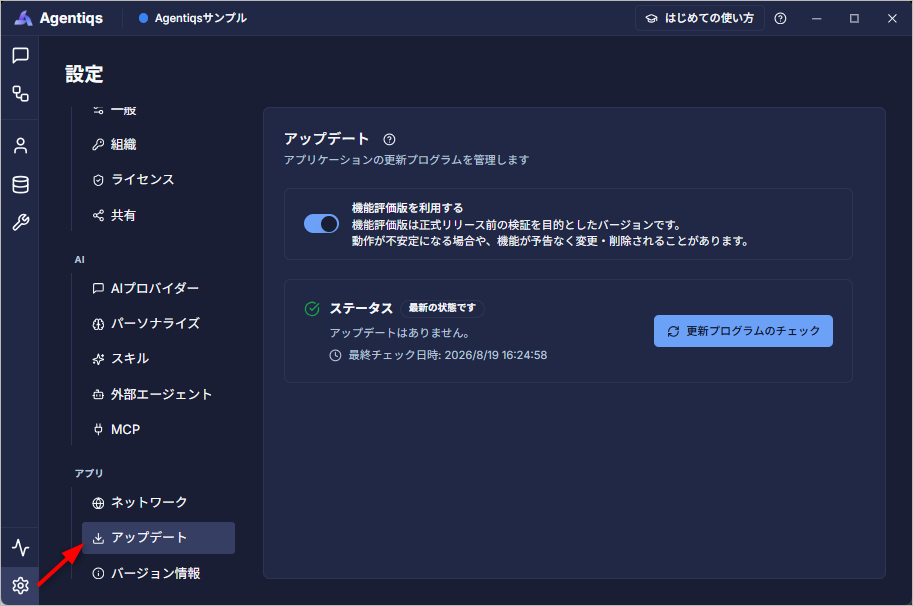
DC Agentiqs の [設定] から [アップデート] 画面を開きます。
DC Agentiqs へのログイン画面を開くには、DC Agentiqs にログインする必要があります。
「Next Design AIツールキットを起動する」の手順でログインしてください。
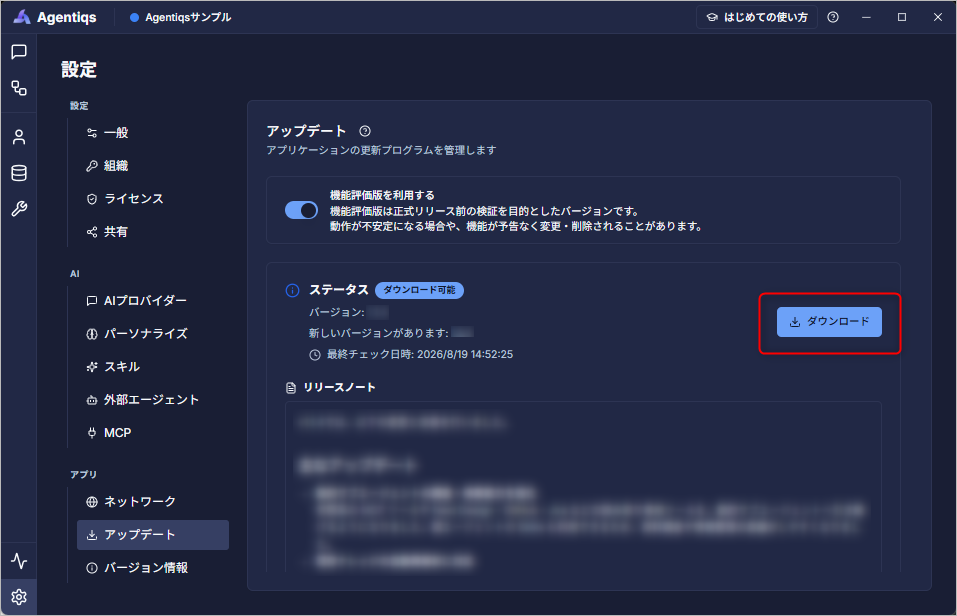
以下の画像が表示されます。
操作手順
- DC Agentiqs の [設定] を開き、[アップデート] の画面を表示します。
- [更新プログラムのチェック] をクリックします。
- 更新プログラムがある場合は、[ダウンロード] をクリックします。
- ダウンロード後、画面の案内に従って新しいバージョンをインストールします。
最新版の配布情報は、DC Agentiqs のダウンロードページで確認できます。
MCP と Agent Skills にバージョンアップを反映する
操作手順
- ファイルの格納場所で、バージョンアップ後の MCP と Agent Skills を確認します。
- MCP の設定が、現在の
NextDesignMcp.exeの格納場所を参照していることを確認します。
別の場所にコピーした実行ファイルを指定している場合は、同梱された実行ファイルのパスに設定し直します。 - AI エージェント側にスキルをコピーしている場合は、バージョンアップ後のスキルのフォルダ全体を配置し直します。
旧版だけに含まれるファイルが残らないよう、コピー先のスキルを新しいフォルダ一式に置き換えてください。(※) - AI エージェントの手順に従って、MCP とスキルを再読み込みします。
※ 独自に変更したスキルは、退避した変更内容と新版を確認してから必要な変更を反映してください。
DC Agentiqs をバージョンアップしても、AI エージェント側にコピーしたスキルは自動では更新されません。
同梱された MCP とバージョンアップ後のスキルを組み合わせて利用してください。