Version Upgrade
The Next Design AI Toolkit is included with DC Agentiqs.
To obtain the latest combination of MCP and Agent Skills, upgrade DC Agentiqs.
Preparation Before Upgrade
- Save your Next Design project and close DENSO CREATE products such as Next Design and Lightning Review.
- End any operations that use Next Design MCP from the AI agent.
- If you have copied skills to the AI agent, check the copy destination.
If you have made any modifications to skills, save the changes to a different location.
Check for Updates
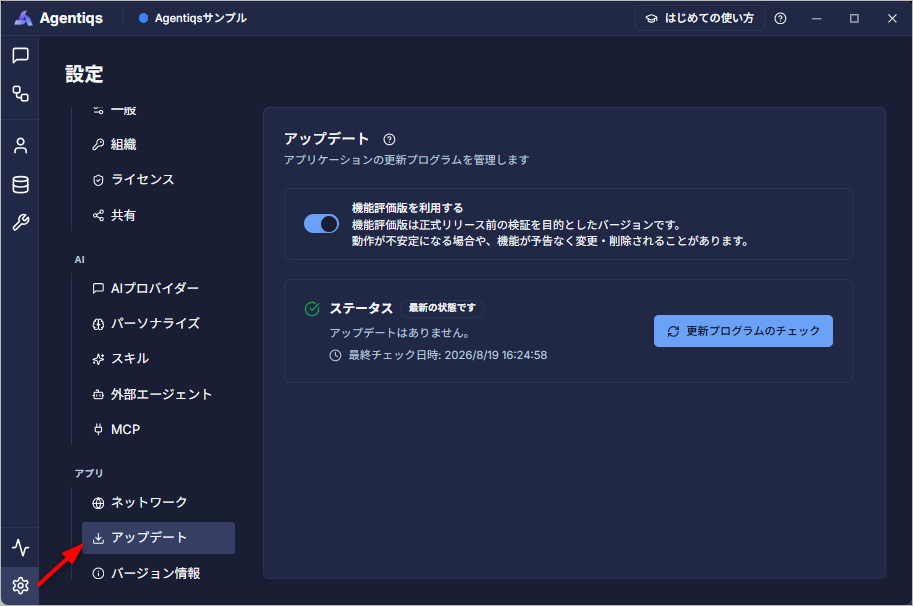
Open the [Update] screen from [Setting] in DC Agentiqs.
DC Agentiqs LoginYou need to log in to DC Agentiqs to open the screen.
Please log in using the procedure "Launch Next Design AI Toolkit".
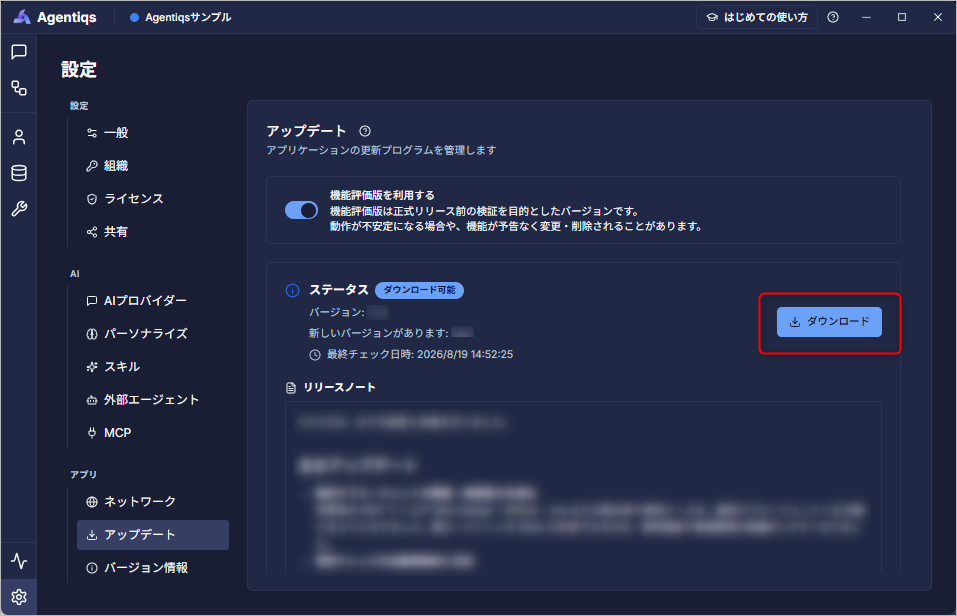
The following images will be displayed.
Instructions
- Open [Settings] in DC Agentiqs and display the [Update] screen.
- Click [Check for updates].
- If updates are available, click [Download].
- After downloading, follow the on-screen instructions to install the new version.
The latest version distribution information can be found on the DC Agentiqs download page.
Reflecting the version update in MCP and Agent Skills
Procedure
- Check the updated MCP and Agent Skills in File Storage Location.
- Confirm that the MCP settings refer to the current location of
NextDesignMcp.exe.
If you have specified an executable file copied to a different location, reset it to the path of the included executable file. - If you have copied skills to the AI agent, rearrange the entire folder of the updated skills.
Replace the copied skills with the new folder set so that no files included only in the old version remain. (*) - Reload the MCP and skills according to the AI agent's procedure.
- For skills you have modified yourself, please check the backed-up changes against the new version before applying any necessary changes.
Even if you upgrade DC Agentiqs, skills copied to the AI agent will not be automatically updated.
Please use the included MCP in combination with the upgraded skills.