クイックスタート
概要
DFD パッケージをインストールすると、次のような画面部品が追加され、Next Design 上でDFDの作成が可能になります。
- リボンに [プロファイル] > [部品] > [DFD] が追加されます。
- モデルナビゲータから、DFDのモデルを追加できます
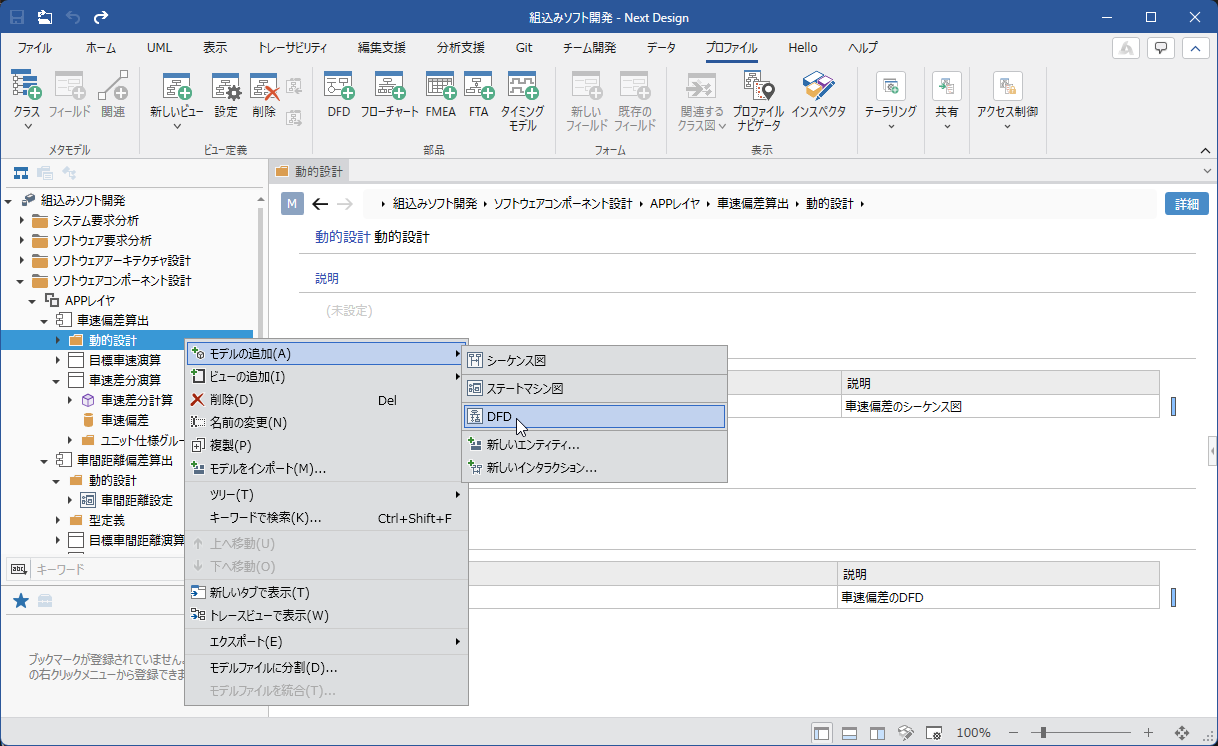
以下では、DFD パッケージを利用してDFDの作成を開始できるようにする方法を、次の順で説明します。
- DFD パッケージをインストールする
- DFDプロファイルの初期設定をする
DFD パッケージをインストールする
DFDを作成する準備として、以下の手順で DFD パッケージをインストールします。
-
次のマニュアルに従って、[デンソークリエイト公式] から [FMEA] パッケージをインストールします。
-
インストール後、Next Design を再起動すると、DFD パッケージが利用できる状態になります。
DFDプロファイルの初期設定をする
以下の手順で、利用中のプロジェクトにDFDプロファイルを適用することでDFDの作成が可能になります。
- DFDのメタモデルを追加する
- 追加したDFDのメタモデルをプロジェクトに適用する
DFDのメタモデルを追加する
現在利用しているプロジェクトにDFDのメタモデルを追加するには、以下の手順で行います。
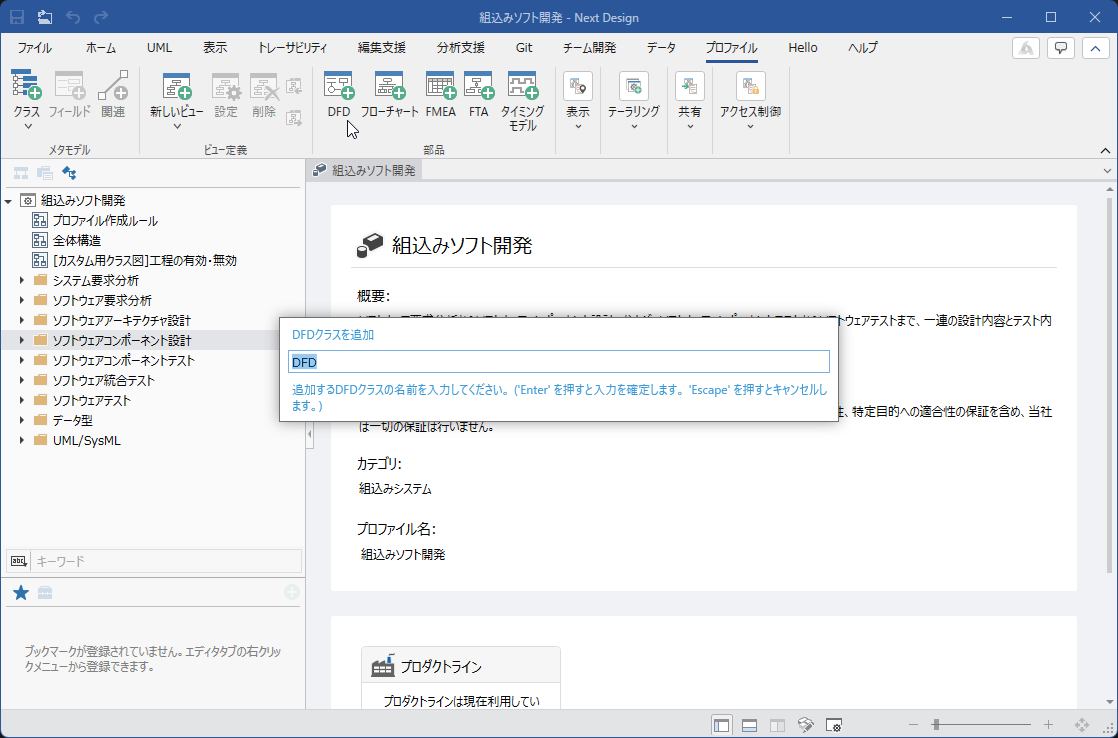
- [プロファイル ナビゲータ] で、追加先のパッケージを選択します。
- リボンの [プロファイル] > [部品] > [DFD] ボタンをクリックします。
- 選択したパッケージの下に、DFDのメタモデルが追加されます。
- DFDのメタモデルは任意のパッケージに追加できます。
これにより、一つのプロジェクト内の複数の設計モデルにDFDを追加することができます。
- リボンの [プロファイル] > [部品] > [DFD] で追加したプロファイルは参照形式に変換できません。
参照形式でDFDのプロファイルを追加する際は、リボンの [プロファイル] > [テーラリング] > [プロファイルの参照を追加] を使用してください。
追加したDFDのメタモデルをプロジェクトに適用する
追加したDFDのメタモデルをプロジェクトに適用することで、DFDを記述できるようになります。
プロジェクトに適用するには以下の手順を実施します。
- DFDのメタモデルとDFDを作成するエンティティ間に所有関連を定義する
- 現在利用しているプロジェクトのメタモデルのうちDFDの表記に使用する要素にDFDのメタモデルを適用する
- DFDのメタモデルを抽象クラスに設定する
DFDのメタモデルとDFDを作成するエンティティ間に所有関連を定義する
はじめに、DTDのメタモデルのエンティティと現在利用しているプロジェクトのメタモデルのDFDを作成するエンティティ間に所有関連を定義します。
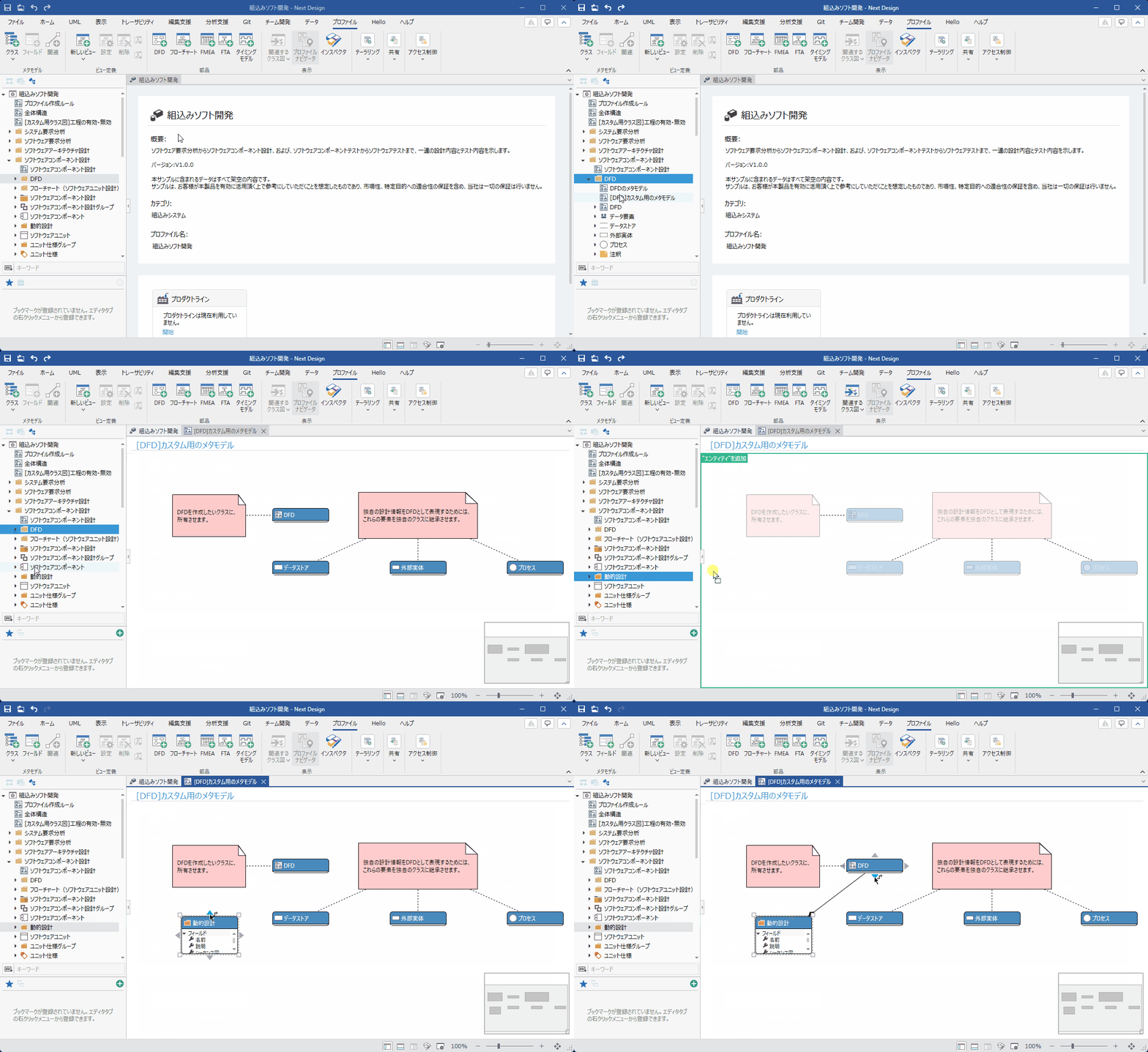
- 追加した [DFD] パッケージ内の [[DFD]カスタム用のメタモデル] のクラス図を表示します。
- [プロファイル ナビゲータ] から、DFDのモデルを配置するエンティティをドラッグ&ドロップして、クラス図に追加します。
- クラス図で、追加したエンティティにポインタを移動し、その四方向に表示される [▲] アイコンをドラッグして、[DFD] のエンティティにドロップします。
- ドロップすると、関連の種類の選択肢がポップアップ表示されますので、それらの中から [所有] をクリックして選択します。
現在利用しているプロジェクトのメタモデルのうちDFDの表記に使用する要素にDFDのメタモデルを適用する
DFDのメタモデルで定義されているエンティティではなく、現在利用しているプロジェクトのメタモデルをDFD上に表示することができます。
表示するには、表示したいメタモデルがDFDの表記のどの要素に該当するのかをメタモデルで定義する必要があります。
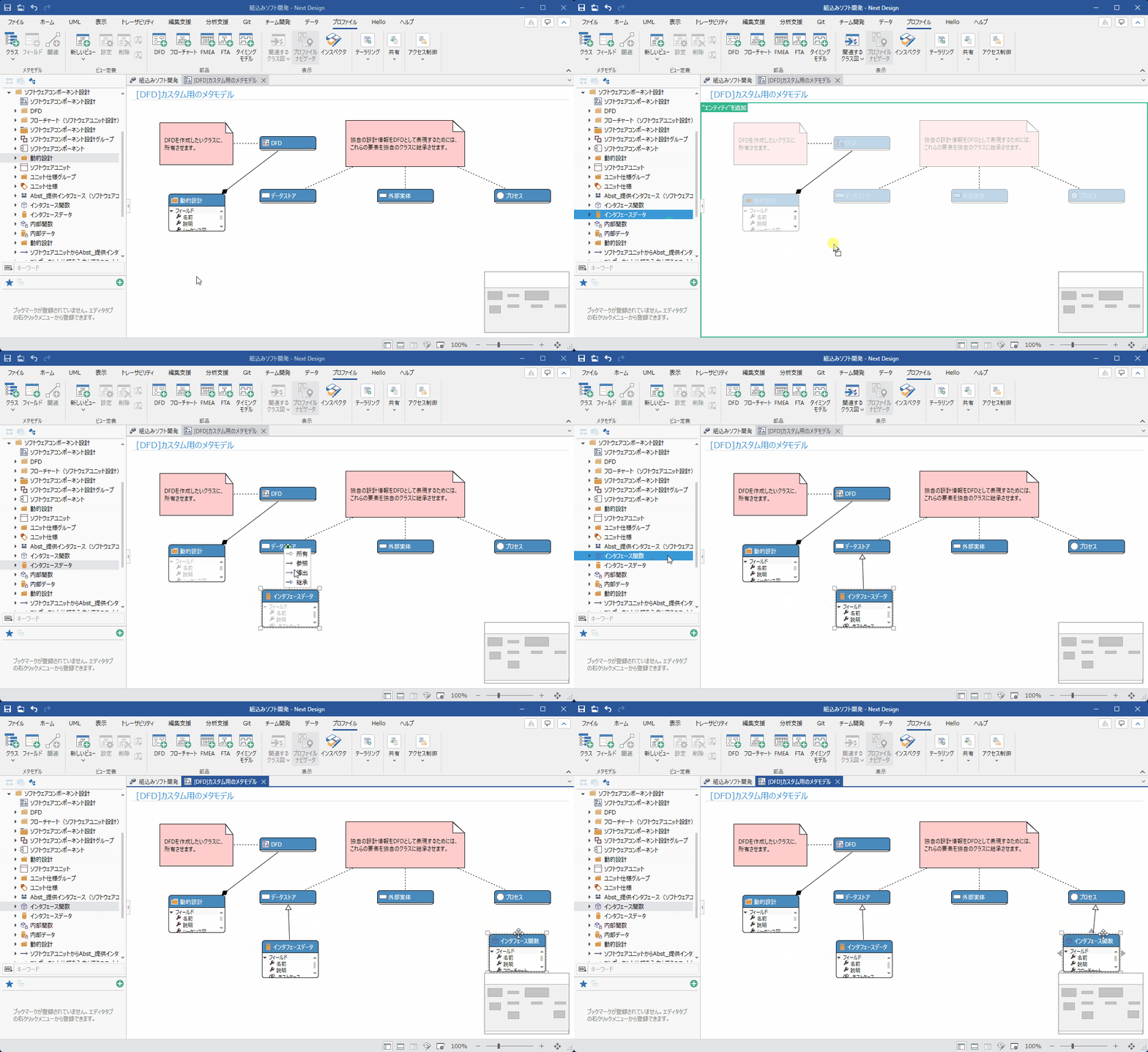
- [プロファイル ナビゲータ] から、DFDの表記に使用するエンティティをドラッグ&ドロップして、クラス図に追加します。
- クラス図で、追加したエンティティにポインタを移動し、その四方向に表示される [▲] アイコンをドラッグして、対応するDFDのエンティティにドロップします。
- この手順で対応付けられるDFDの要素は、以下です。
- データストア
- 外部実体
- プロセス
- この手順で対応付けられるDFDの要素は、以下です。
- ドロップすると、関連の種類の選択肢がポップアップ表示されますので、それらの中から [継承] をクリックして選択します。
DFDのメタモデルをそのまま使用した場合、作成した各モデルはモデルナビゲータに表示されません。
モデルナビゲータに表示するには、以下の手順で行います。
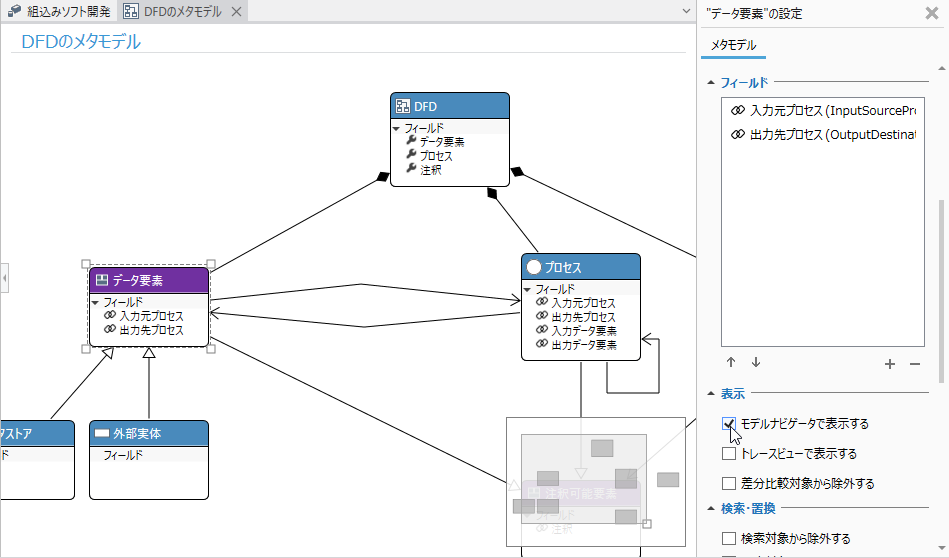
操作手順
- 追加した [DFD] パッケージ内の [DFDのメタモデル] のクラス図を表示します。
- クラス図で、モデルナビゲータに表示するDFDの要素ごとに、以下表の対象のエンティティを選択し、プロパティインスペクタの [メタモデル] > [表示] > [モデルナビゲータで表示する] のチェックボックスをチェックします。
| モデルナビゲータに表示する要素 | 選択するエンティティ |
|---|---|
| プロセス | プロセス |
| データストア | データ要素 |
| 外部実体 | データ要素 |
| 注釈 | 注釈 |
DFDのメタモデルを抽象クラスに設定する
新規にモデルを配置するときに、DFDのメタモデルのエンティティとプロジェクトにあるエンティティの両方が表示されるのを防ぐため、DFDのメタモデルのエンティティを抽象クラスに設定します。
DFDのメタモデルのエンティティを抽象クラスに設定するには、以下の手順で行います。
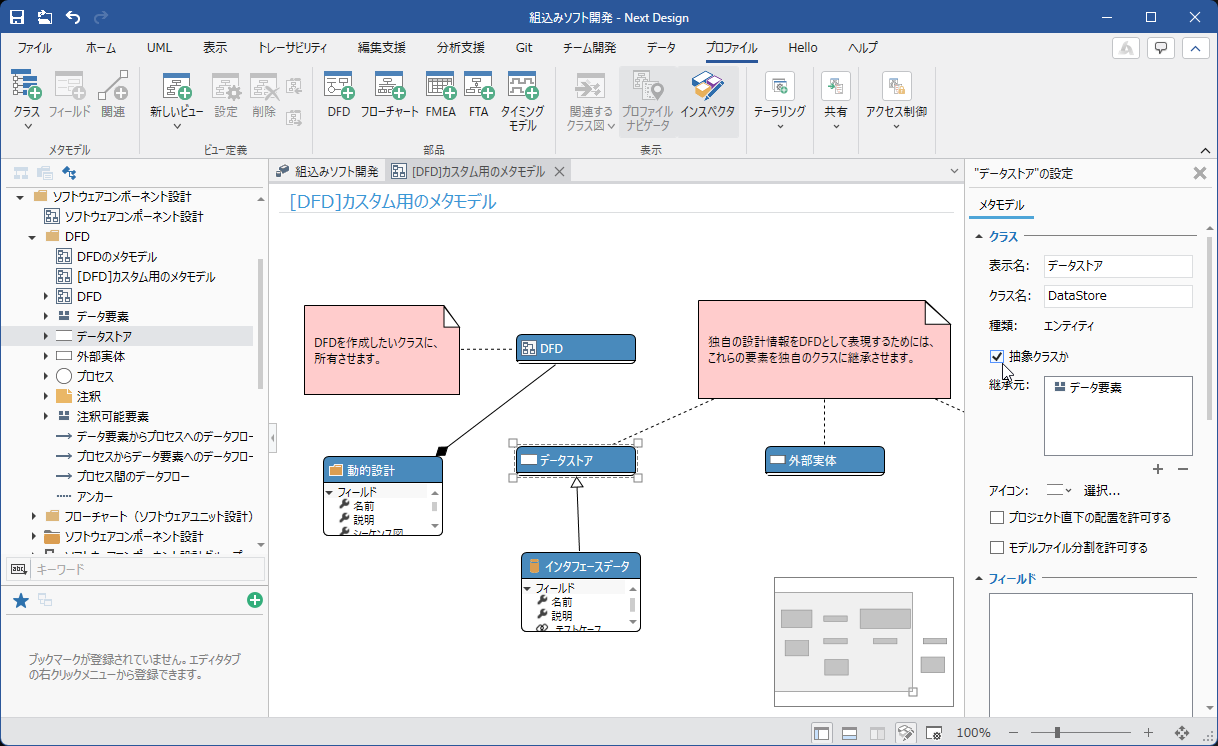
- 継承関連を定義した、DFDのエンティティを選択します。
- プロパティインスペクタの [メタモデル] > [クラス] > [抽象クラスか] のチェックボックスをチェックします。