クイックスタート
概要
FMEA パッケージをインストールすると、次のような画面部品が追加され、Next Design 上でFMEA表の作成が可能になります。
- リボンに [プロファイル] > [部品] > [FMEA] が追加されます。
- モデルナビゲータから、FMEAのモデルを追加できます
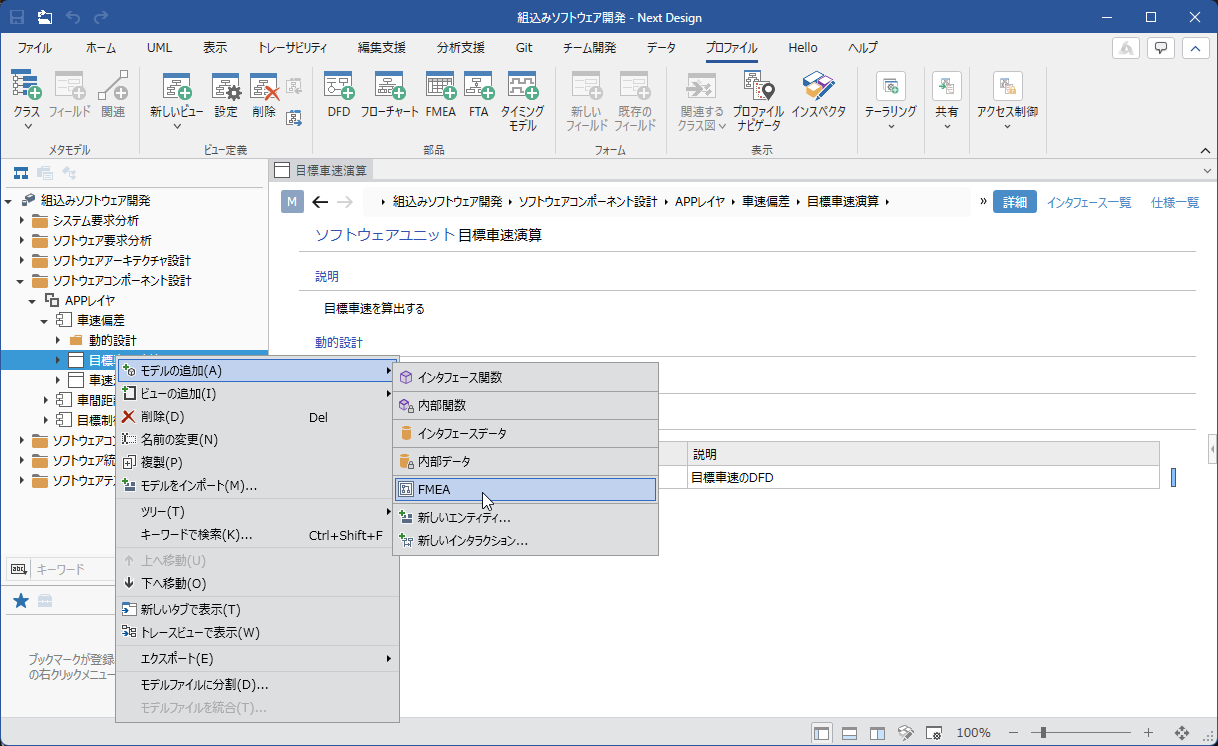
以下では、FMEA パッケージを利用してFMEA表の作成を開始できるようにする方法を、次の順で説明します。
- FMEA パッケージをインストールする
- 現在利用しているプロジェクトでFMEAを始める
FMEA パッケージをインストールする
FMEA表を作成する準備として、以下の手順で FMEA パッケージをインストールします。
操作手順
-
次のマニュアルに従って、[デンソークリエイト公式] から [FMEA] パッケージをインストールします。
-
インストール後、Next Design を再起動すると、FMEA パッケージが利用できる状態になります。
現在利用しているプロジェクトでFMEAを始める
FMEAのメタモデルを追加し、追加したメタモデルとFMEA表を作成するエンティティ間に所有関連を定義することで、FMEA表が作成可能になります。
FMEAのメタモデルを追加するには、以下の手順で行います。
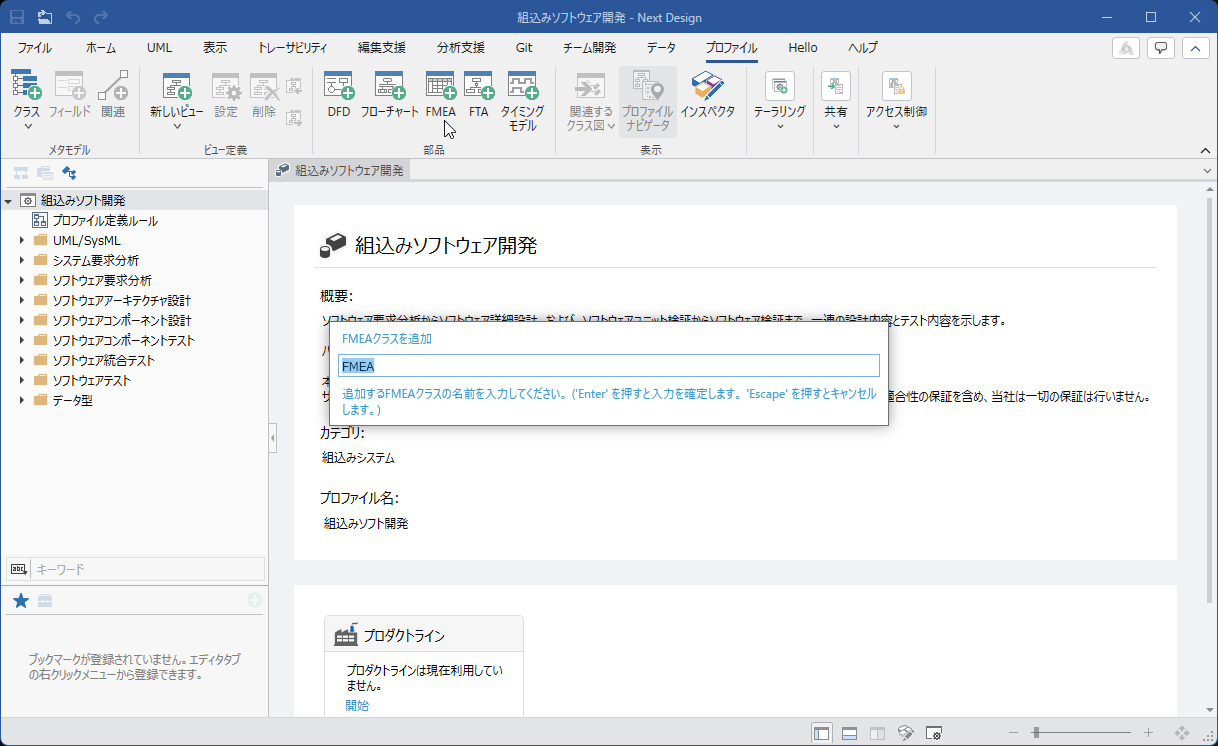
操作手順
- [プロファイル ナビゲータ] で、追加先のパッケージを選択します。
- リボンの [プロファイル] > [部品] > [FMEA] ボタンをクリックします。
- 選択したパッケージの下に、FMEAのメタモデルが追加されます。
ヒント
- FMEAのメタモデルは任意のパッケージに追加できます。
これにより、一つのプロジェクト内の複数の設計モデルにFMEA表を追加することができます。
備考
- リボンの [プロファイル] > [部品] > [FMEA] で追加したプロファイルは参照形式に変換できません。
参照形式でFMEAのプロファイルを追加する際は、リボンの [プロファイル] > [テーラリング] > [プロファイルの参照を追加] を使用してください。
所有関連を定義するには、以下の手順で行います。
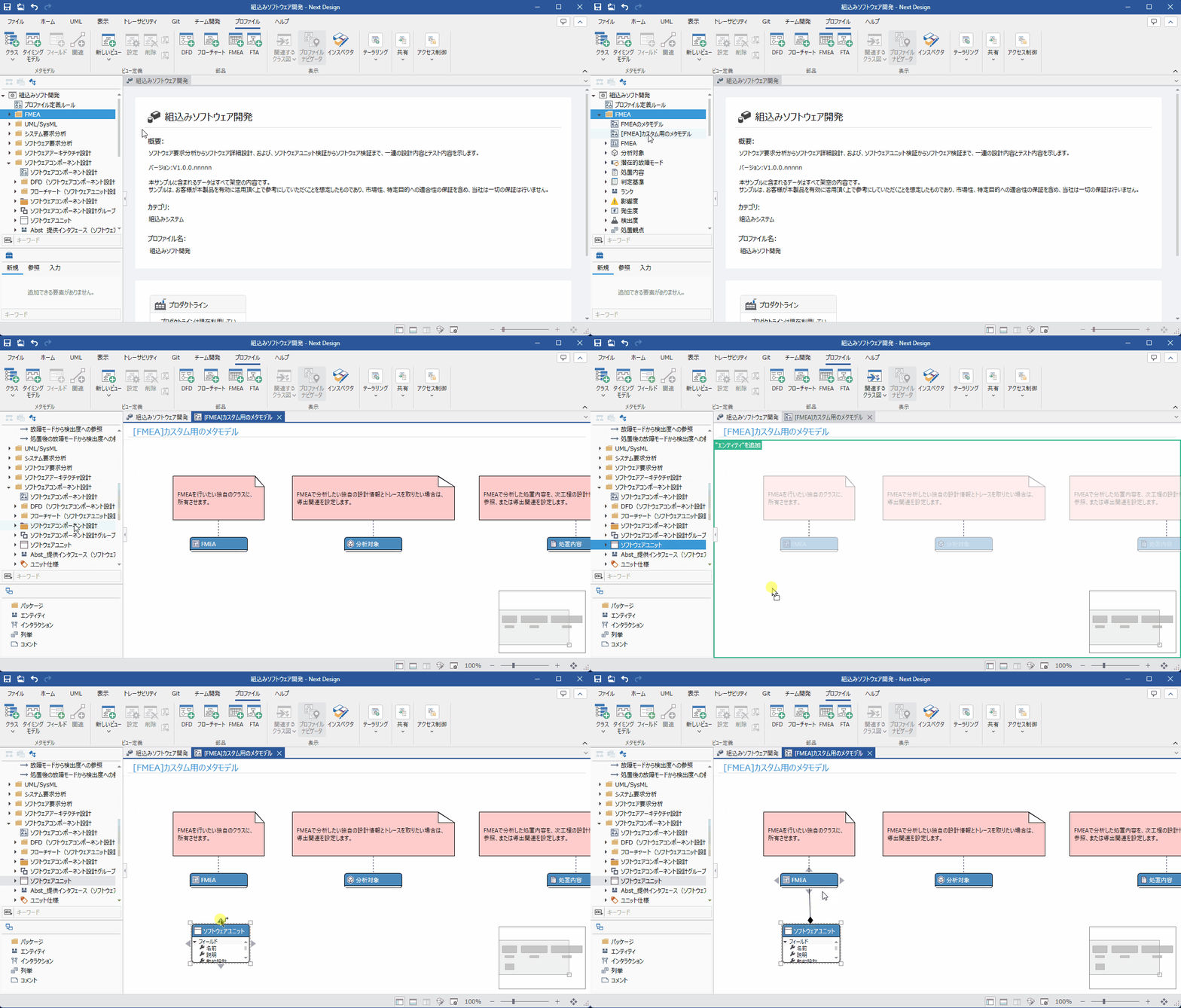
操作手順
- 追加した [FMEA] パッケージ内の [[FMEA]カスタム用のメタモデル] のクラス図を表示します。
- [プロファイル ナビゲータ] から、FMEA表を作成するエンティティをドラッグ&ドロップして、クラス図に追加します。
- クラス図で、追加したエンティティにポインタを移動し、その四方向に表示される [▲] アイコンをドラッグして、[FMEA] のエンティティにドロップします。
- ドロップすると、関連の種類の選択肢がポップアップ表示されますので、それらの中から [所有] をクリックして選択します。