モデリングガイド
概要
このページでは、FT図を利用するための操作について、次の順で説明します。
- FTAモデルを配置する
- FT図を作成する
- 原因に対する処置を設計する
- 階層が深いFT図を分割する
FTAモデルを配置する
FT図を作成するには、はじめにFTAのモデルを配置する必要があります。
FTAのモデルを配置するには、以下の手順で行います。
操作手順
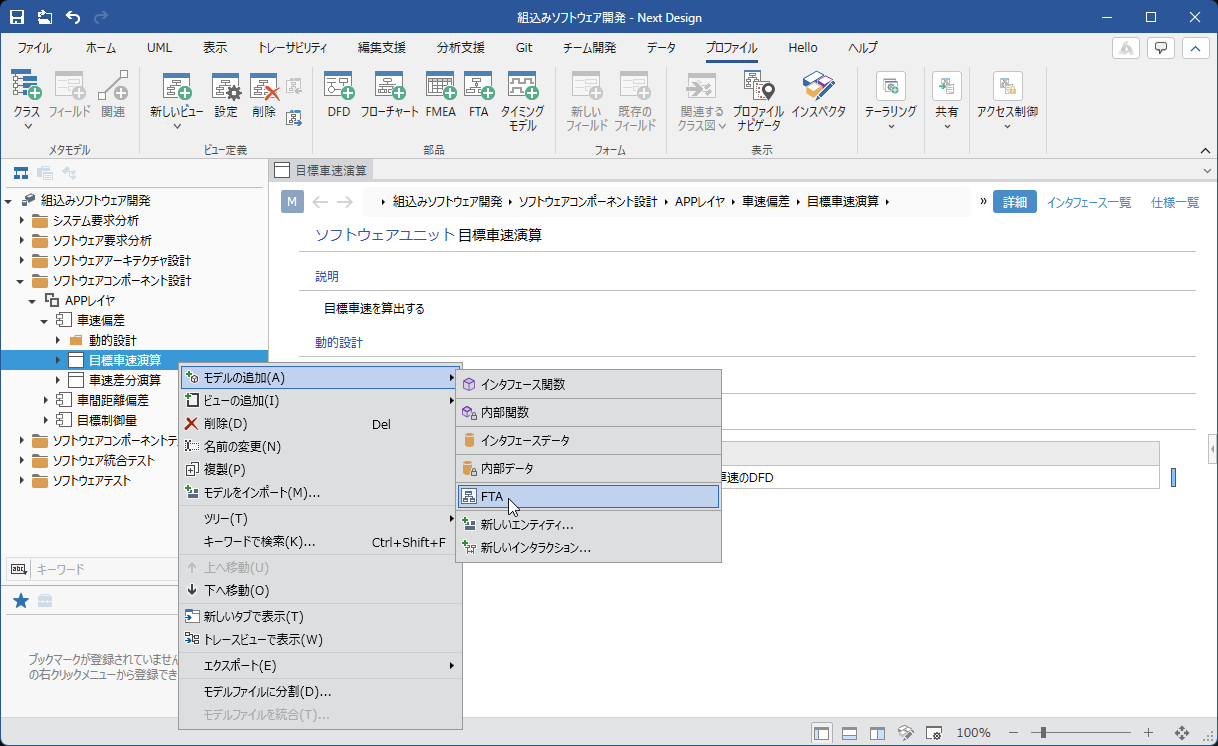
- [モデル ナビゲータ] にてFTAのモデルを配置するモデルを選択し、 コンテキストメニューの [モデルの追加] > [FTA] をクリックします。
- 選択したモデルの子要素に [FTA] が配置されます。
FT図を作成する
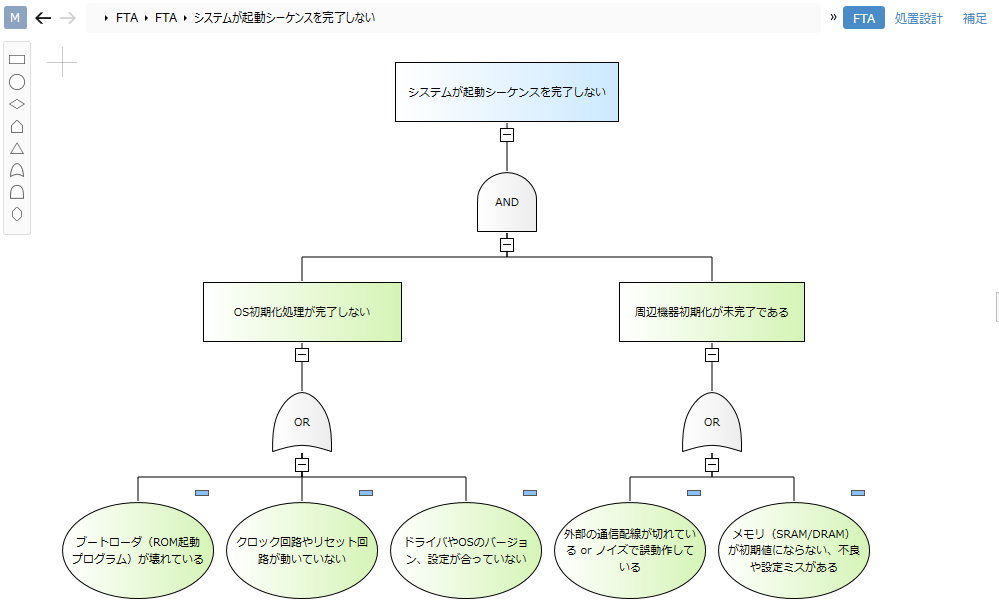
次のようなFT図を作成するには、以下の手順で行います。
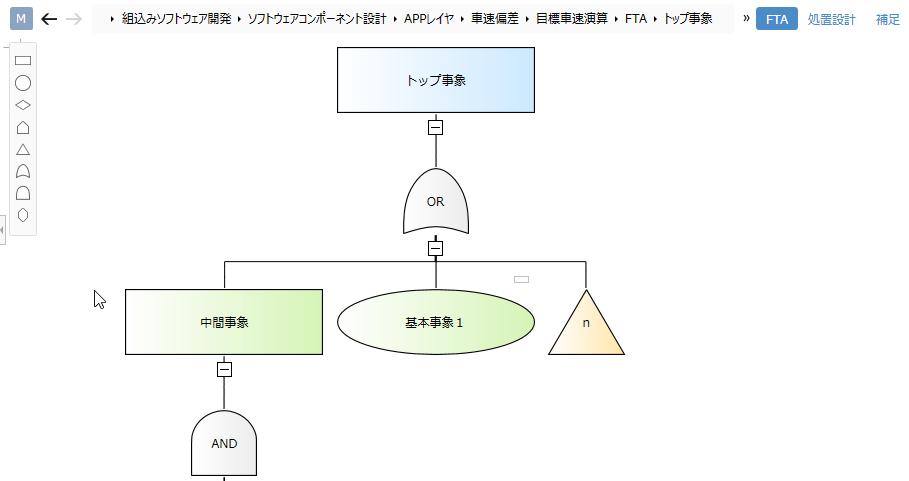
トップ事象を配置する
FT図を作成するためには、はじめにトップ事象を配置する必要があります。
トップ事象を配置するには、以下の手順で行います。
操作手順
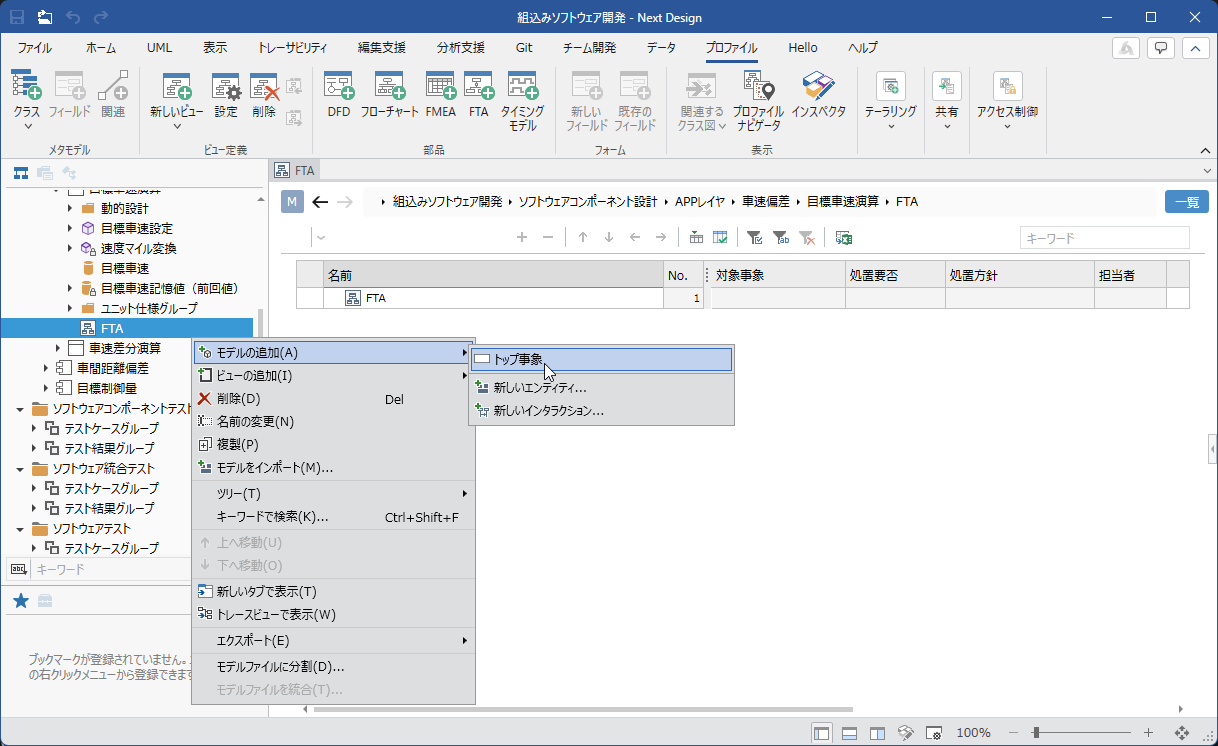
- [モデル ナビゲータ] にてFTAのモデルを選択し、 コンテキストメニューの [モデルの追加] > [トップ事象] をクリックします。
- 選択したモデルの子要素に [トップ事象] が配置されます。
トップ事象のビュー定義と特徴
トップ事象のモデルには、複数のビューが定義されています。定義されているビューは次の通りです。
| ビュー名 | 特徴 |
|---|---|
| FTA | FT図を作成します。 |
| 処置設計 | FT図で特定した原因に対する処置を設計します。 |
| 補足 | トップ事象に対する説明を記述します。 |
トップ事象に対するFTAを実施する
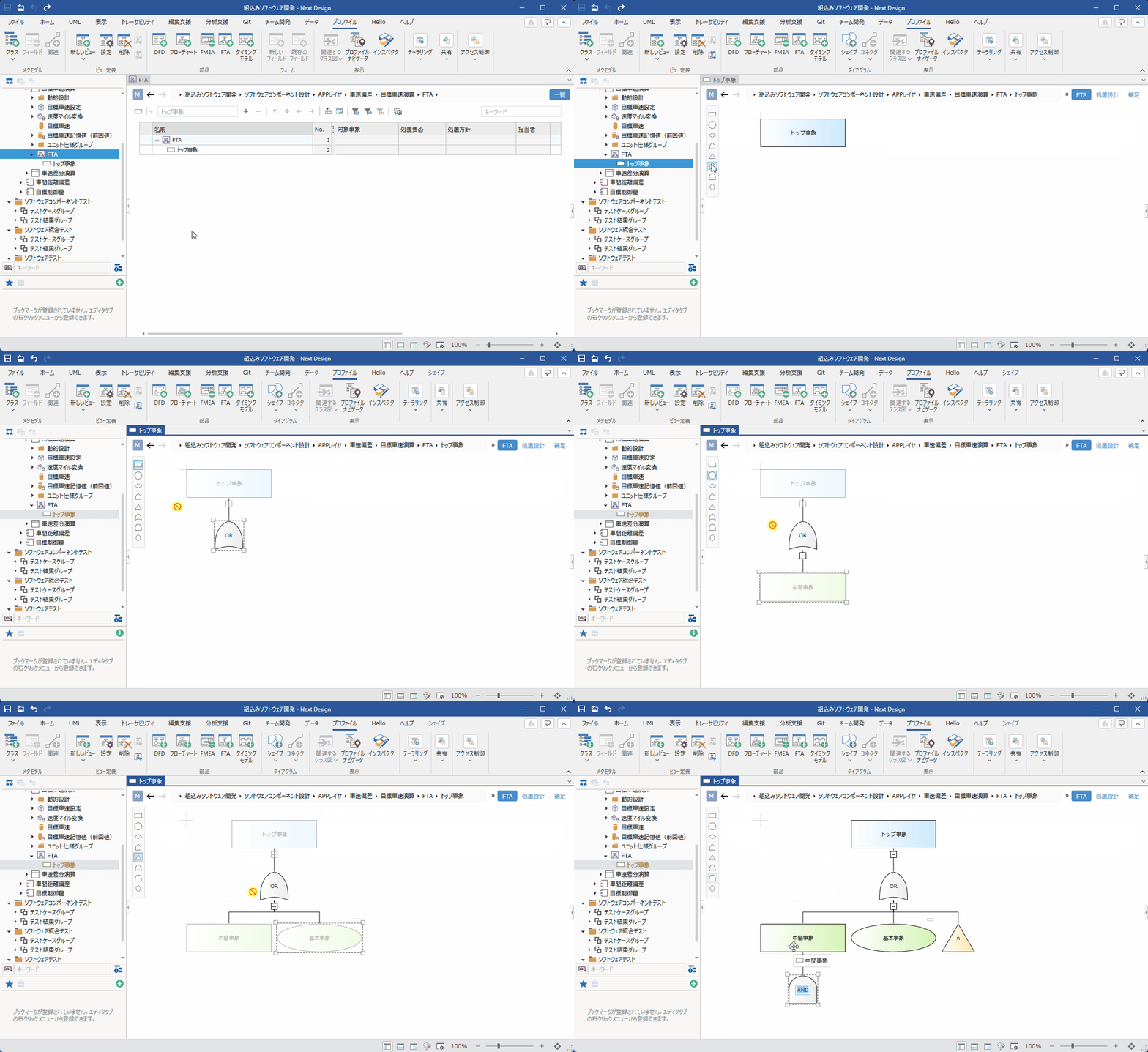
トップ事象に対してFTAを実施するには、以下の手順で行います。
操作手順
- [モデル ナビゲータ] にて [トップ事象] を選択し、[FTA] ビューに切り替えます。
- [ツールボックス] から事象(中間事象/基本事象など)、論理ゲート(AND/OR など)をドラッグ&ドロップします。
FT図で追加できる要素
FT図ではツールボックス内で表示している以下の要素を追加できます。
| アイコン | 名称 |
|---|---|
 | 中間事象 |
 | 基本事象 |
 | 未展開事象 |
 | 通常事象 |
 | 連結記号 |
 | ORゲート |
 | ANDゲート |
 | 制約ゲート |
連結記号に連結先の事象を設定する
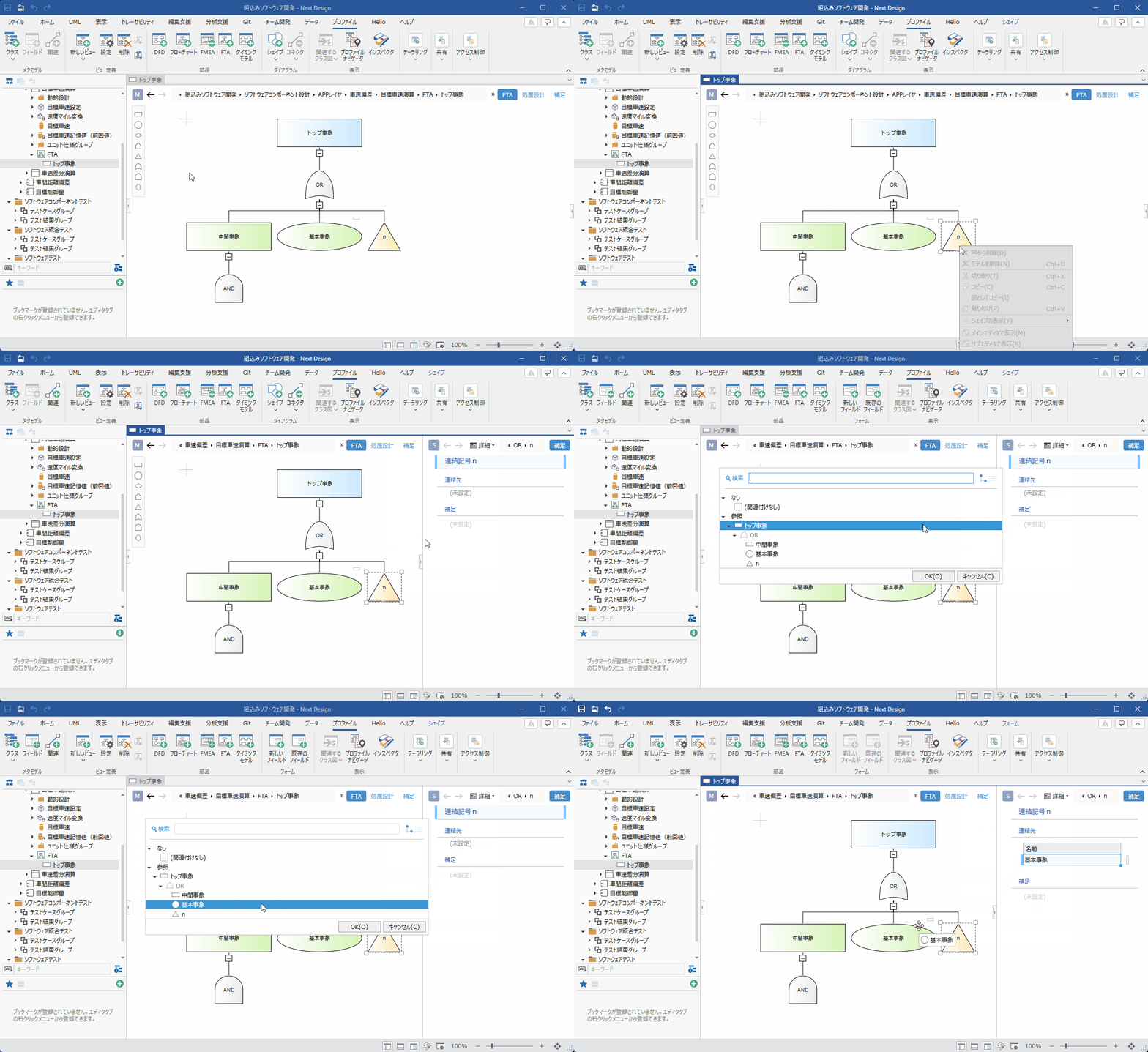
連結記号に連結先の事象を設定するには、以下の手順で行います。
操作手順
- 連結記号の要素を選択し、コンテキストメニューの [サブエディタで表示] をクリックします。
- [サブエディタ] の [連結先] フィールドの [事象記号を追加] をクリックし、連結先の事象を設定します。
原因に対する処置を設計する
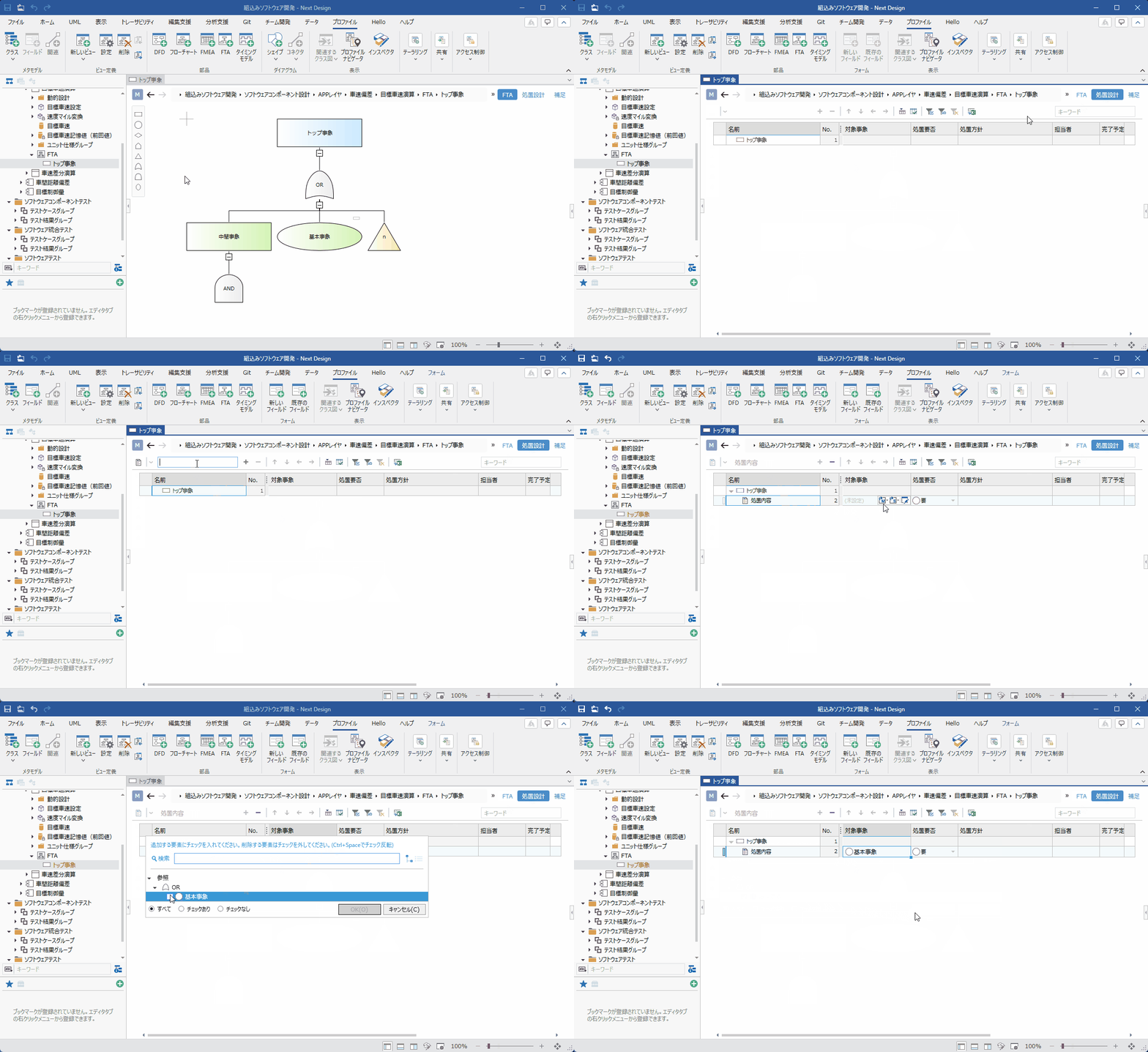
FT図で特定した原因に対する処置を設計するには、以下の手順で行います。
操作手順
- [モデル ナビゲータ] にて [トップ事象] を選択し、[処置設計] ビューに切り替えます。
- ツリーグリッド上部のツールバーのテキストボックスに処置内容を入力して Enter キーを押下すると、[トップ事象] の子の末尾に追加されます。
- 処置内容の [対象事項] 列の [編集] をクリックし、処置内容の対象である事象のチェックボックスをチェックします。
- 各列に必要事項を記載します。
階層が深いFT図を分割する
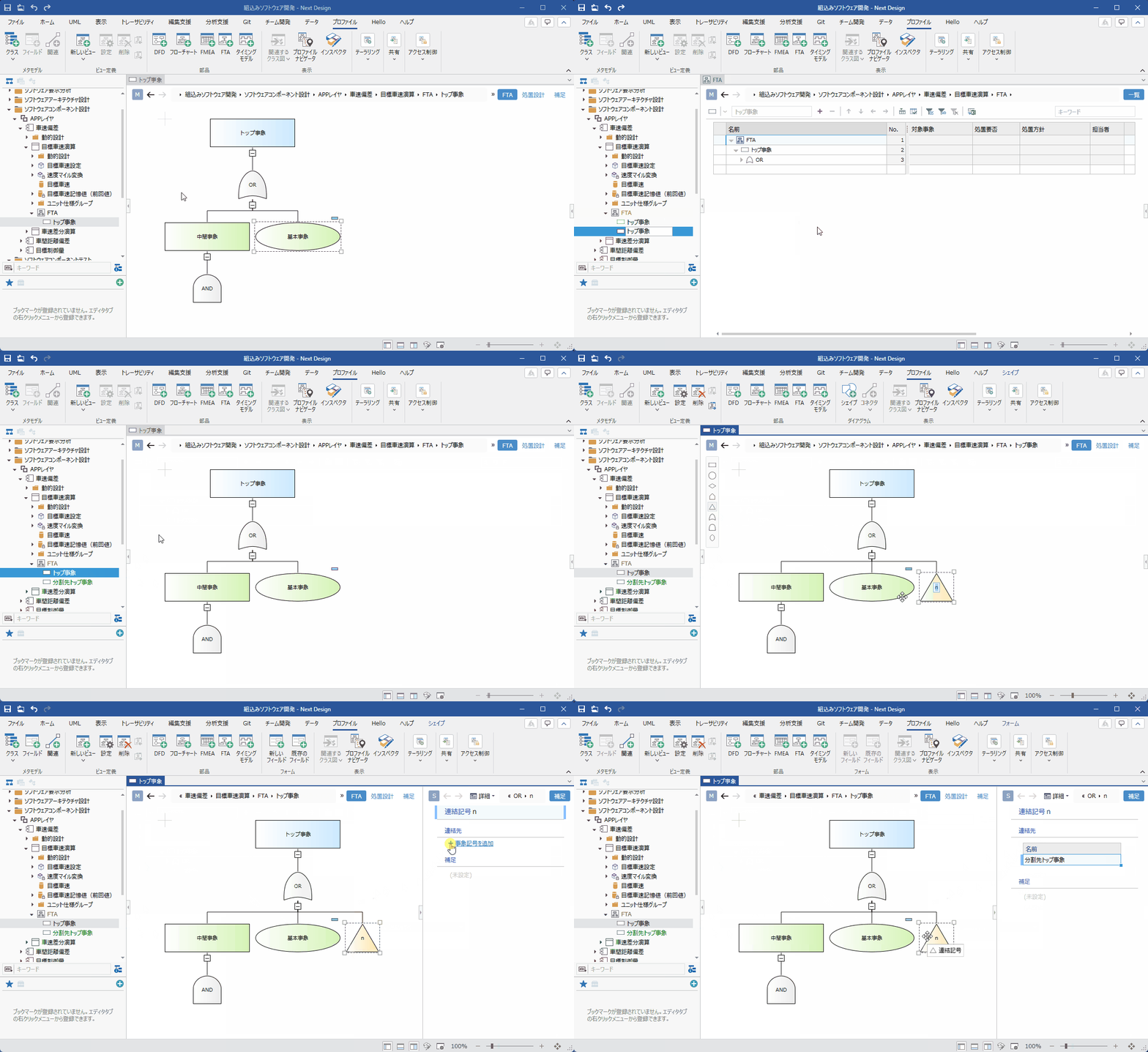
トップ事象を追加し、追加したトップ事象を連結記号に設定することで、階層が深いFT図を分割できます。
FT図を分割するには、以下の手順で行います。
操作手順
- [モデル ナビゲータ] にてFTAのモデルを選択し、 コンテキストメニューの [モデルの追加] > [トップ事象] をクリックします。
- [FTA] ビューを表示し、[ツールボックス] から [連結記号] をドラッグ&ドロップします。
- 連結記号の要素を選択し、コンテキストメニューの [サブエディタで表示] をクリックします。
- サブエディタの [連結先] フィールドの [事象記号を追加] をクリックし、手順1.で追加したトップ事象を設定します。
分割したFT図を表示する
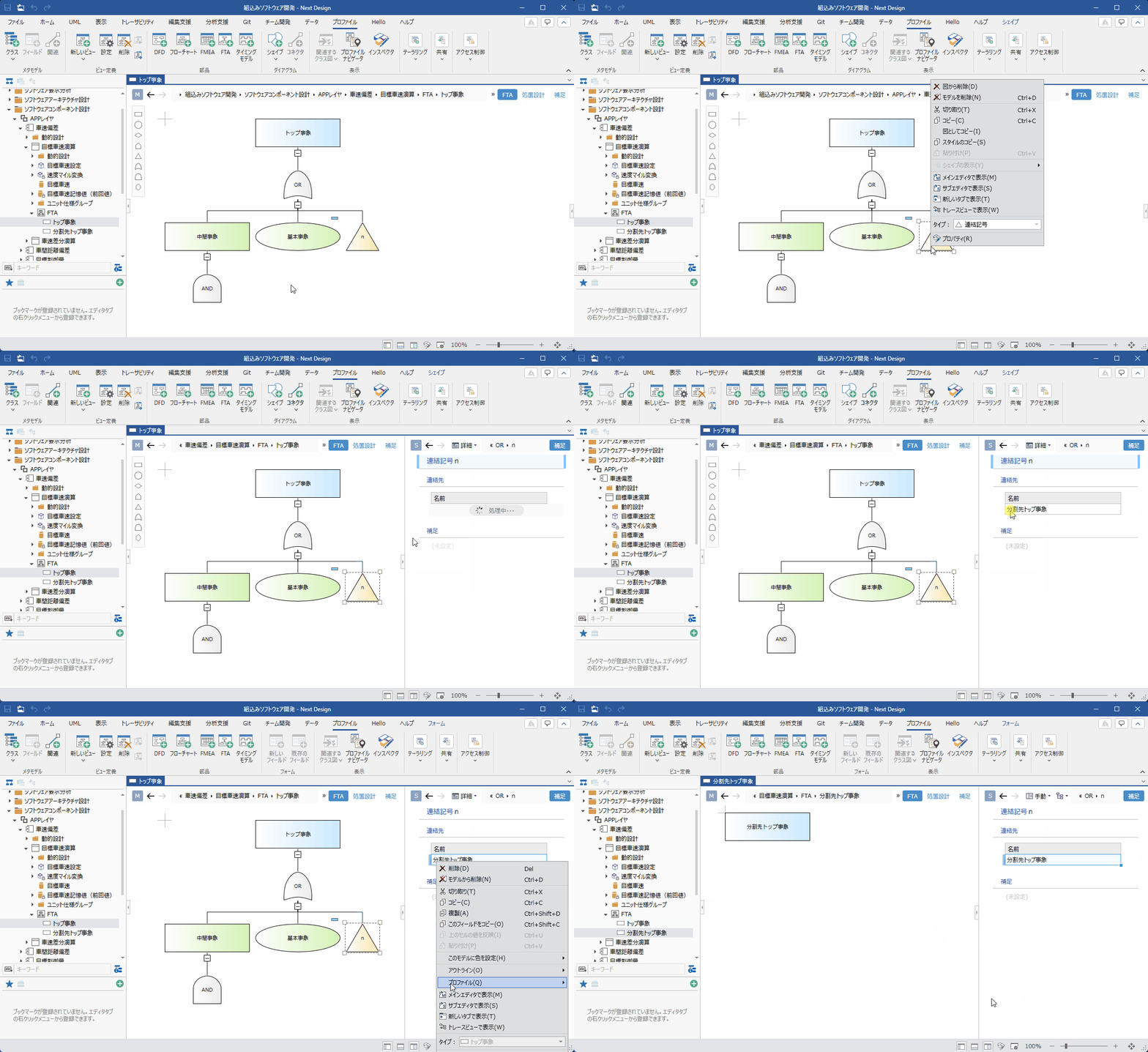
分割したFT図は連結記号の要素から、以下の手順で表示できます。
操作手順
- 連結記号の要素を選択し、コンテキストメニューの [サブエディタで表示] をクリックします。
- サブエディタの [連結先] フィールドの要素を選択し、コンテキストメニューの次のいずれかをクリックします。
- [メインディタで表示]
- [サブエディタで表示]
- [新しいタブで表示]