クイックスタート
概要
ReqIFIntegration パッケージをインストールすると、リボンの[データ]タブに[ReqIF]グループが追加され、ReqIF ファイルのインポートが可能になります。
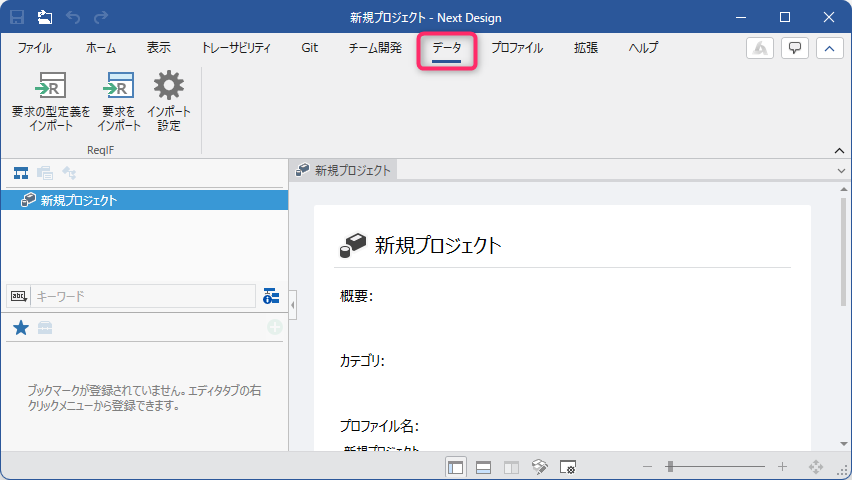
以下では、ReqIF ファイル(.reqif / .reqifz)に含まれる要求情報を Next Design にインポートする方法を、次の順で説明します。
- ReqIFIntegration パッケージをインストールする
- 要求の型定義をインポートする
- 要求をインポートする
- 結果を確認する
ReqIFIntegration パッケージをインストールする
ReqIFIntegration パッケージを利用する準備として、以下の手順で ReqIFIntegration パッケージをインストールします。
-
次のマニュアルに従って、[デンソークリエイト公式] から [ReqIFIntegration] パッケージをインストールします。
-
インストール後、Next Design を再起動すると、ReqIFIntegration パッケージが利用できる状態になります。
前提条件の詳細は インストールの前提条件 を参照してください。
要求の型定義をインポートする
パッケージのインストールが完了すると、ReqIF ファイルに含まれる要求の型(SpecType)を Next Design のメタモデルへ変換し、閲覧用ビュー定義を作成することができます。
以下の手順で、要求の型定義をインポートできます。
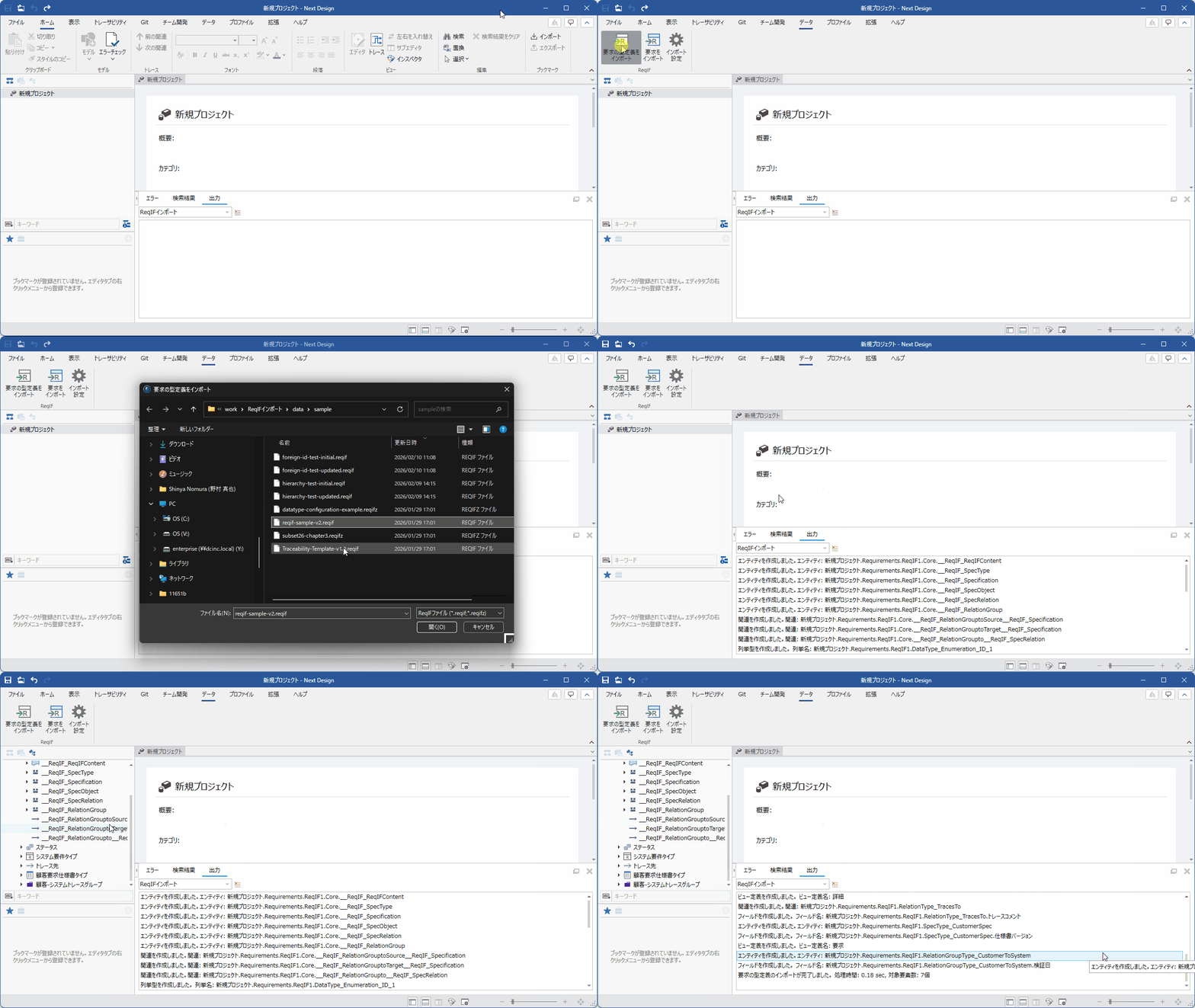
- Next Design で対象プロジェクトを開きます。
- リボンから[データ]>[ReqIF]>[要求の型定義をインポート]をクリックします。
- ReqIF ファイルを選択し、[開く]をクリックします。
- 作成されたメタモデルを、プロファイルナビゲータで確認します。
- インポート時に出力されるメッセージを、出力タブ(カテゴリ[ReqIF インポート])で確認します。
「要求の型定義をインポート」はメタモデル(プロファイル)を変更します。プロファイル編集可能な状態で実行してください。
また、新規作成したプロジェクトが未保存の状態では実行できません。プロジェクトを一度保存してから実行してください。
同じプロジェクトに対して繰り返し実行すると、既存のメタモデルを更新できます。ReqIF ファイルから削除された型定義がある場合は、削除確認ダイアログが表示されます。詳細はインポートの概要を参照してください。
要求をインポートする
パッケージのインストールが完了すると、ReqIF ファイルに含まれる要求オブジェクト(SpecElementWithAttributes)を Next Design のモデルとして取り込むことができます。
以下の手順で、要求をインポートできます。
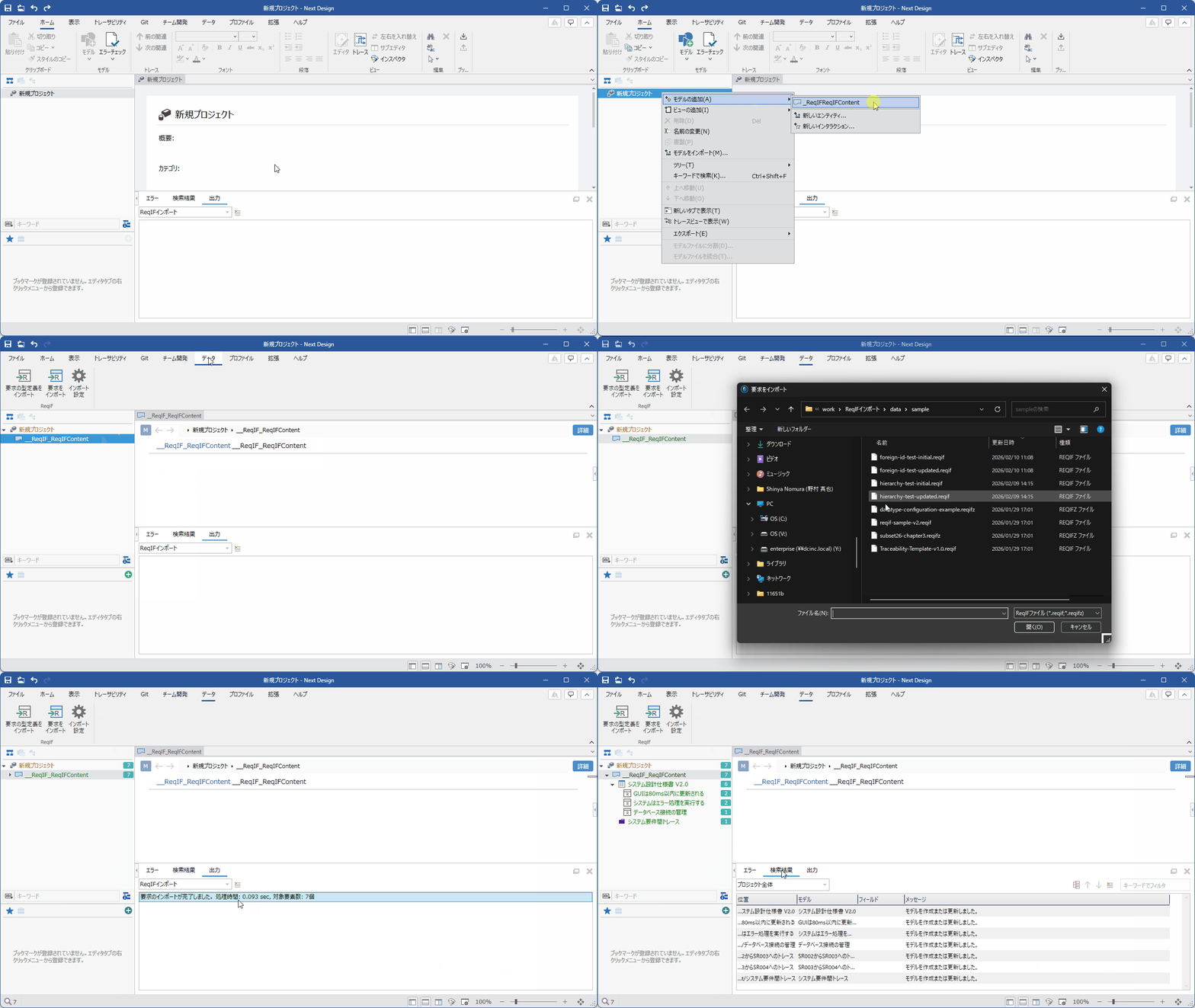
- モデルナビゲータで、型定義インポートで導入された 「__ReqIF_ReqIFContent」型のモデルを選択します。
- 「__ReqIF_ReqIFContent」型のモデルがない場合は、モデルを追加してください。
- リボンから[データ]>[ReqIF]>[要求をインポート]をクリックします。
- ReqIF ファイルを選択し、[開く]をクリックします。
- インポートで作成・更新したモデルを、検索結果一覧から確認します。
- 作成・更新できない場合は、エラー一覧で原因を確認します。
結果を確認する
インポートで作成されたメタモデル・モデル
| 確認先 | 主に確認できる内容 |
|---|---|
| プロファイルナビゲータ | 型定義インポートで作成・更新されたメタモデル |
| モデルナビゲータ | 要求インポートで作成・更新されたモデル |
| 検索結果一覧 | 要求インポートで作成・更新されたモデルの一覧 |
インポート結果・エラー
| 確認先 | 主に確認できる内容 |
|---|---|
| 出力タブ(カテゴリ[ReqIF インポート]) | 型定義インポートの処理結果 |
| エラー一覧 | 作成・更新できない場合のエラー/警告 |
詳細は インポート結果の確認先 を参照してください。