skills による既存資産インポート
既存設計資産インポートスキルを利用することで、既存のWord、Excel、PDFなどの文書を、Next Designのモデルとして取り込むことができます。
このページでは、意図した範囲でインポートを実行し、インポート結果を確認・修正することで、既存の設計文書を Next Design 上に取り込むときの進め方を説明します。
AI エージェントや DC Agentiqs のセットアップについては、こちらを参照してください。
概要
既存設計文書のインポートでは、AI エージェントが文書の内容を読み取り、プロファイルに従ってその内容に相当するモデルを作成します。 ただし、AI エージェントによるインポート結果が期待どおりになるとは限らないため、利用者が次の流れでインポートを進めます。
- 対応範囲と前提条件を確認する
- インポート先を選択して、AIエージェントに依頼する
- AIエージェントが生成するレポートを踏まえて、Next Design上のモデルを確認する
- 必要に応じてインポート結果を修正する
- 結果を確認した後、プロジェクトを保存する
なお、インポート先プロジェクトに必要なプロファイル定義は、事前に利用者が行います。
対応範囲と前提条件
インポートを始める前に、対象文書の形式と、インポートできる内容を確認してください。
対象文書と取り込み内容
- 対象文書は、Word(
.docx)、Excel(.xlsx)、PDF(.pdf)のいずれかを使用してください - 1回の依頼につき、対象ファイルは1つにしてください
- 見出し、本文、表、一覧に含まれる設計情報は、インポートされます
- Excelの非表示シート、非表示行、非表示列に含まれる設計情報は、インポートされません
- 図形描画の内容や図中の設計要素は、インポートされません
- 図番号、章節番号、図タイトルなどの情報は出典として図を表すモデルまたは最も近い親モデルに記録されます
インポート後、モデルに記録された図の出典情報を確認し、必要に応じて図を整備してください。
既存のメタモデルに合わせてモデルを作成するため、インポート処理によってクラスやフィールドを追加・変更することはありません。必要なメタモデルをあらかじめプロジェクトのプロファイルに定義しておいてください。
インポート処理ではプロジェクトを保存しません。結果を確認・修正した後、利用者がプロジェクトを保存してください。
実行前のチェック
インポートを依頼する前に、次の項目を確認してください。
- インポート対象文書に対応するメタモデルが定義されていること
- モデルファイルを分割したプロジェクトにインポートする場合、すべてのモデルファイルが読み込み済みであること
- 対象ファイルへの読み取り権限が、AIエージェントに許可されていること
- 最終確認レポートの出力先フォルダへの書き込み権限が、AIエージェントに許可されていること
- AIエージェントが
nextdesign-document-importとnextdesign-mcpのスキルを利用できること - AIエージェントの自動承認が有効になっていること
Agentiqs の場合
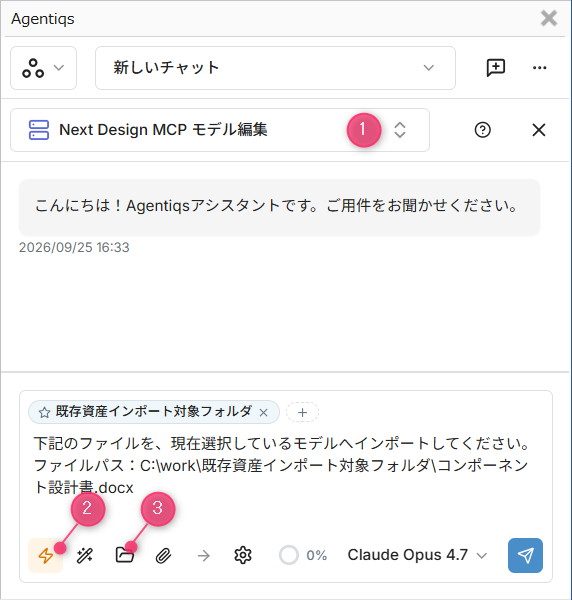
Agentiqs ペインから利用時は、次のように設定してください。
- 使用するエージェントに次のいずれかを指定します。
Next Design MCP モデル編集Next Design 既存資産移行支援エージェント
- [承認モード] をクリックして、[自動承認] に切り替えます。
- [作業フォルダ] または [+フォルダを追加] をクリックして、インポート対象ファイルが格納されているフォルダを追加します。 これにより、対象ファイルの読み取りが可能になり、最終確認レポートが同じフォルダに書き出し可能になります。
基本的な依頼方法
Next Design のモデルナビゲータでインポート先のモデルを選択し、AIエージェントにインポートを依頼してください。
指示例
下記のファイルを、現在選択しているモデルへインポートしてください。
ファイルパス:{インポートするファイルの絶対パス}
-
インポート対象ファイルを別のアプリケーションで開いたまま実行しないでください。再実行する前に対象ファイルを閉じてください。
-
インポート先のモデルを複数選択した状態で実行すると、意図しないモデルに反映される可能性があります。対象とするモデルを1つ選択し、文書の内容とインポート先の工程・用途が合っていることを確認してください。
-
ファイルを添付せず、ファイルパスを指定してください。ファイルを添付すると情報過多となりうまく処理されない場合があります。
-
インポート処理の途中でAIエージェントから問い合わせや確認事項に対する追加指示を求められる場合があります。その頻度は LLM にもよります。高機能な LLM ほど追加指示が少なくて済む傾向があります。追加指示を多く求められる場合は LLM を変更してから再実施してください。
-
ツール呼び出しの上限などによって処理が中断したように見える場合でも、処理が失敗したとは限りません。すでに処理が完了している場合もあります。インポートされたモデルの状態や最終確認レポートの状態を確認してください。処理の途中で終了している場合は、次のように依頼して続きを実行してください。
続きを実行して
文書量が多い場合の進め方
文書量が多く、1回での処理が難しい場合は、章や機能など、意味のまとまりを保てる単位に分割し、複数回に分けてインポートしてください。
細かく分割しすぎると、文書全体の文脈を踏まえたモデル化が難しくなる場合があるため、関連する内容を含む範囲で分割してください。
なお、1回に処理可能な量は、LLM、文書の構成、既存モデルの量などによって変わるため、単純に対象文書の文字数で上限が決まるわけではありません。
最終確認レポートを確認する
モデルの作成が完了したら、AIエージェントに最終確認レポートの出力を依頼してください。最終確認レポートでは、文書の各要素がどのモデルに反映されたか、または反映されなかった理由を確認できます。
最終確認レポートを出力してください。
レポートでは、次の箇所を重点的に確認してください。
- 反映済み(問題あり)
- 未反映
レポートは、確認すべき箇所を絞り込むときの補助資料です。「反映済み(問題なし)」に分類されていても、期待どおりとは限りません。必要に応じて結果を精査してください。
レポートの内容だけでインポート結果が正しいと判断せず、Next Design上のモデル、フィールド値、関連を確認してください。
インポートによって追加・変更されたモデルを特定したい場合は、レポートに加えて、Next Design のモデル差分比較機能や前回のコミットとの差分機能も有用です。
LLM が必要なスキルを読み取れていない可能性があります。次のように、利用すべきスキルと出力方法を具体的に指示してください。
最終確認レポートを出力してください。
必ず、NextDesign Document Importスキルの「最終確認レポート出力」に関するリファレンスを参照し、指定されたフォーマットで出力してください。
インポート結果を修正する
問題箇所に応じて修正する
インポート結果を確認して問題箇所を特定したら、それらに応じた修正方法を判断して修正してください。
修正をAIエージェントに依頼する場合は、対象範囲と操作内容を明示し、修正前後のモデル差分を確認してください。
類似の修正を繰り返す必要がある場合は、ルールベースのスクリプトを開発することで修正精度と再利用性を高められます。
ERダイアグラムを整える
既存資産インポートでは、文書全体の処理を優先するためにERダイアグラムの整形を行いません。 インポートで追加されたモデルにERダイアグラムのビューがある場合、そのダイアグラムではシェイプが重なった状態になります。
ERダイアグラムを整える場合は、インポート後にAIエージェントへERダイアグラムの整形を依頼してください。
現在選択しているモデルとその子孫のモデルの中で、ERダイアグラムを持つモデルの一覧を示してください。
それらのモデルが持っているERダイアグラムのレイアウトを整形してください。
なお、Agentiqs の場合は、利用するエージェントを「Next Design MCP モデル編集」などのERダイアグラム操作が有効なエージェントに切り替えてください。 「既存資産移行支援エージェント」では、文書全体の処理を優先するようERダイアグラム操作を抑制してあるため、レイアウトを整形できません。
注意事項
- インポート結果は、文書の内容、メタモデル、既存モデル、使用するLLMなどによって変わります。
- 最終確認レポートには、未反映要素の抜け、確認結果の誤り、出力形式の不備などが含まれる場合があります。
- 最終的な正しさの判断と必要な修正は、利用者が行ってください。
確認チェックリスト
インポートを実行し、完了と判断する前に、次の項目を確認してください。
- 最終確認レポートを踏まえたインポート結果の確認
- Next Design上のモデル、フィールド値、関連の確認
- ERダイアグラムのレイアウト確認