C2: ドメイン固有の設計情報を追加する
概要
本パッケージのプロファイルでは一般的な組込みソフト開発で扱う設計情報を定義しています。 これをベースにドメイン固有の設計情報を保持するためのフィールドをクラスに追加したり、自社プロセスで必要となる関連情報を保持するための独自クラスをメタモデルに追加したりできます。 これにより、自分たちの現場で必要となる設計情報を Next Design で一元管理できます。
設計情報を保持するフィールドを追加する
ここでは、設計情報を保持するフィールドの追加方法を次の例を用いて説明します。
- 例: ソフトウェアアーキテクチャ設計でソフトウェアコンポーネントごとにインタフェース設計等の設計根拠を書き留められるように、リッチテキスト型の[設計根拠]フィールドを追加する。
対応方法
- プロファイルナビゲータに切り替え、該当工程(例:[ソフトウェアアーキテクチャ設計])の中から該当クラス(例:[ソフトウェアコンポーネント])を選択します。
- リボンタブの [プロファイル] > [表示] > [関連するクラス図] から工程ごとのクラス図(例:[[クラス図]ソフトウェアアーキテクチャ設計])を開きます。
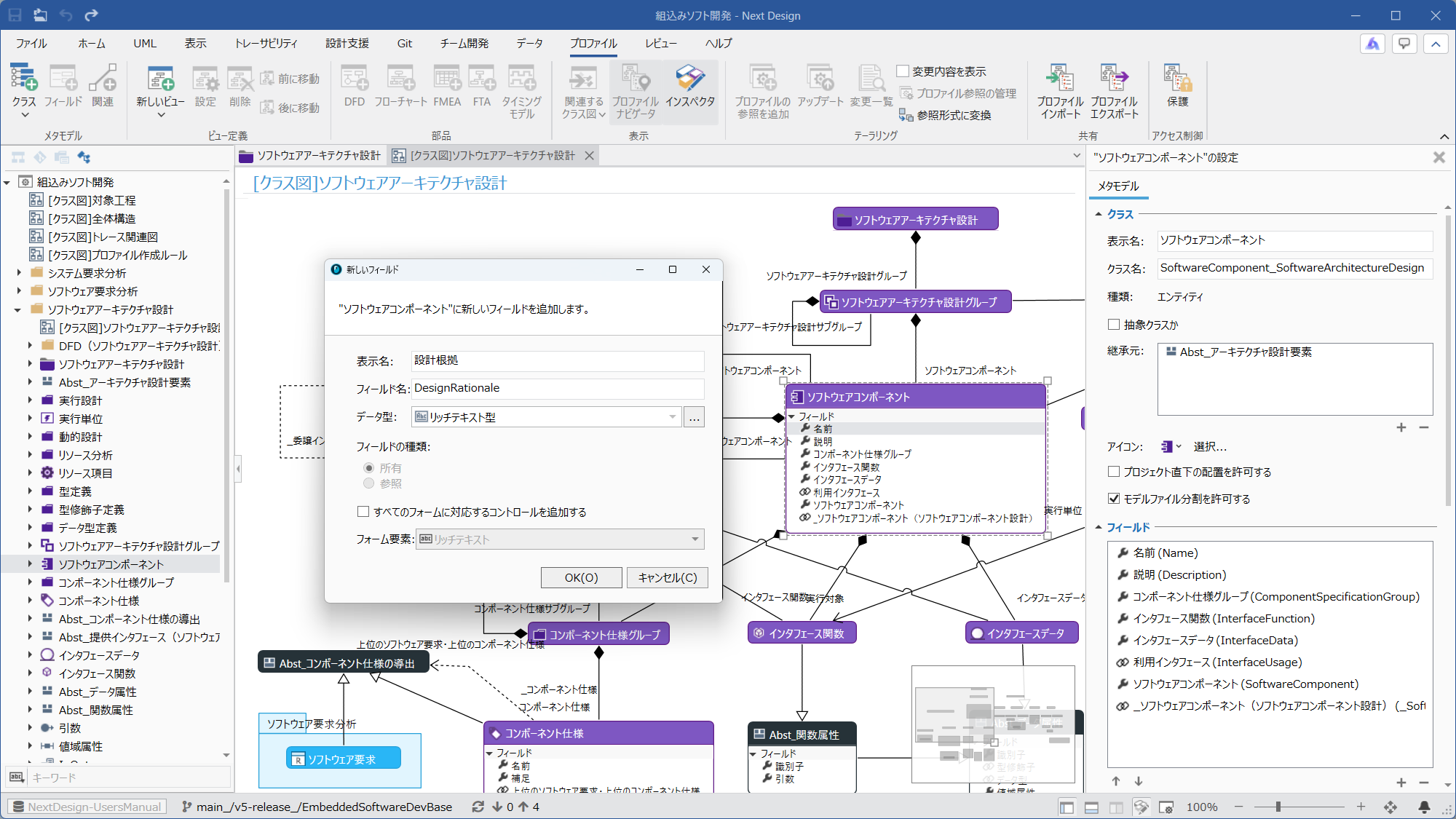
- 該当クラス(例:[ソフトウェアコンポーネント])に設計情報を保持するフィールド(例:[設計根拠])を追加します。
- 画像も貼り付けられるようにリッチテキスト型を使用
- すべてのフォームに対応するコントロールを追加する:オフ
- モデルナビゲータに戻り、該当クラスのモデル(例:[車速偏差算出])を開きます。
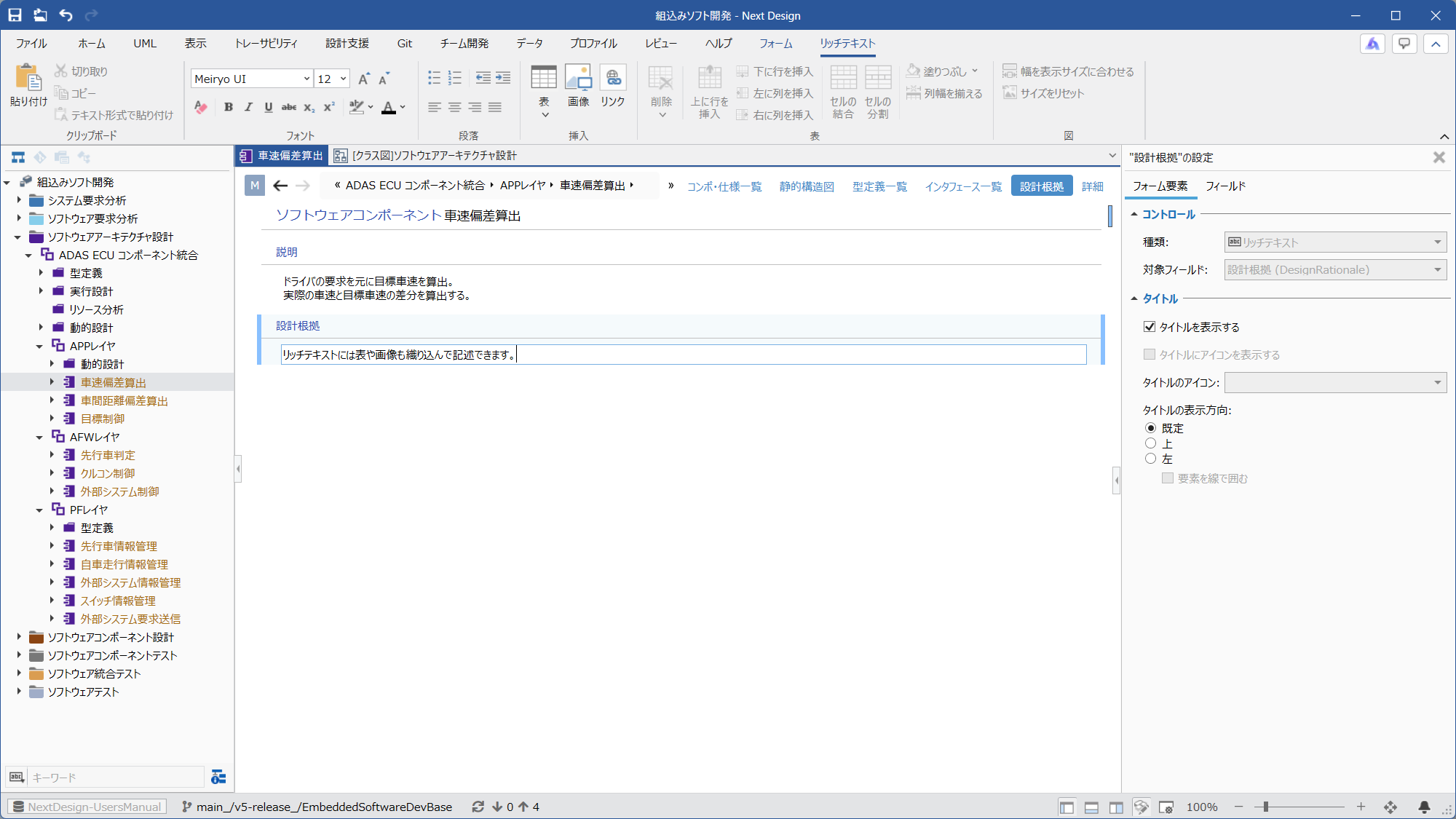
- 該当クラスに設計情報を編集するためのフォームビュー(例:[設計根拠])を新規追加して、先ほど追加したフィールド(例:[設計根拠])をビュー上に追加します。
- リボンタブの [プロファイル] > [ビュー定義] > [前に移動]/[後に移動] ボタンを押下してビューの順序を調整します。
メタモデルのクラスへのフィールド追加の画面イメージ
ビューに追加したフィールドの画面イメージ
関連情報を保持する独自クラスを追加する
ここでは、関連情報を保持する独自クラスの追加方法を次の例を用いて説明します。
- 例: ソフトウェア要求分析でソフトウェア要求ごとに、要求内容に関する不明点のQA情報([タイトル]、[質問]、[回答]、[ステータス]など)を記録できるように、独自の[QA記録]クラスを追加する。
対応方法
- プロファイルナビゲータに切り替え、該当工程(例:[ソフトウェア要求分析])の中から対象クラス(例:[ソフトウェア要求])を選択します。
- リボンタブの [プロファイル] > [表示] > [関連するクラス図] から工程ごとのクラス図(例:[[クラス図]ソフトウェア要求分析])を開きます。
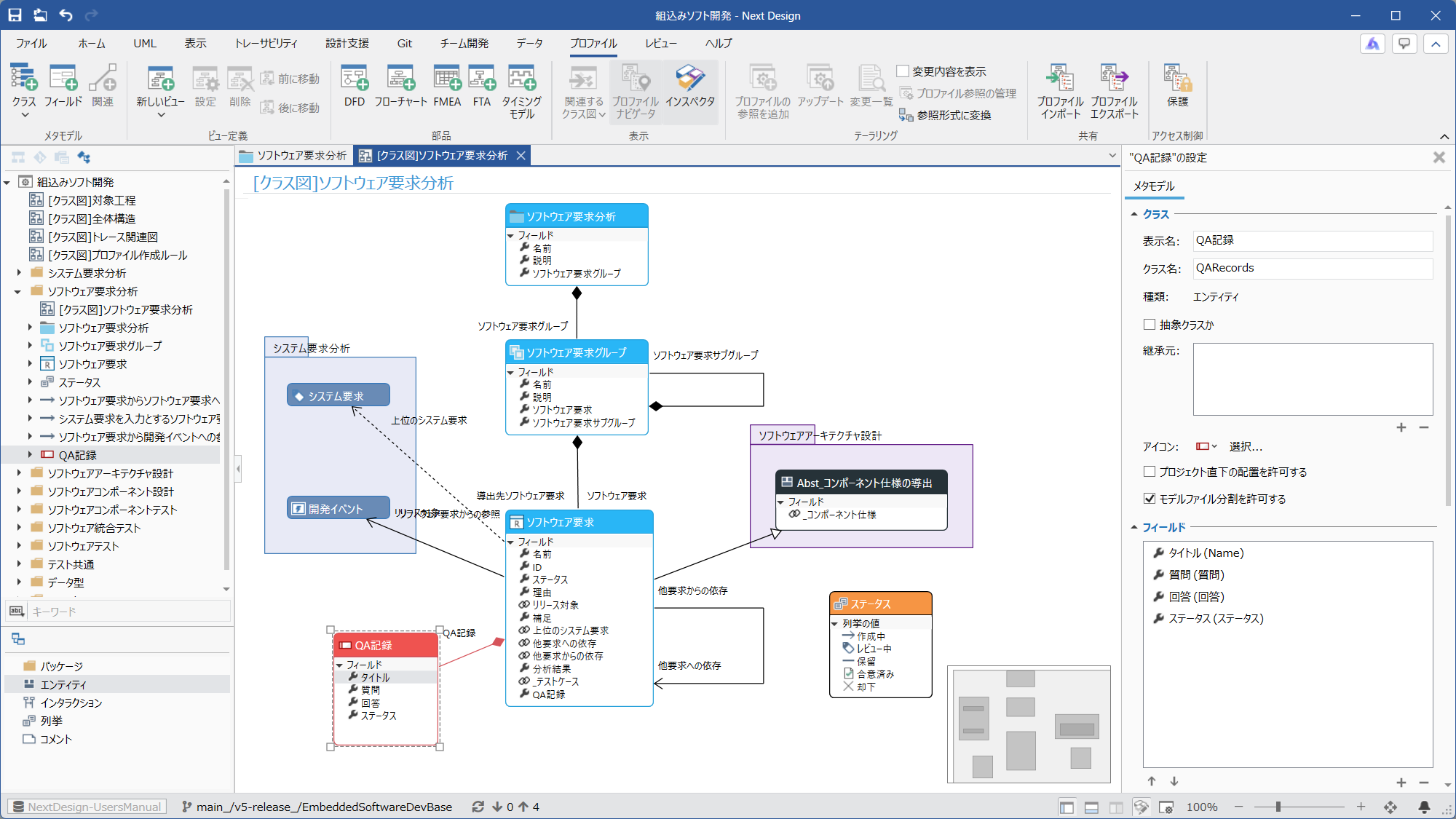
- クラス図に独自クラス(例:[QA記録])を追加し、対象クラス(例:[ソフトウェア要求])から独自クラス(例:[QA記録])への所有関連を追加します。
- 独自クラス(例:[QA記録])に必要なフィールド(例:[タイトル]、[質問]、[回答]、[ステータス]など)を追加します。
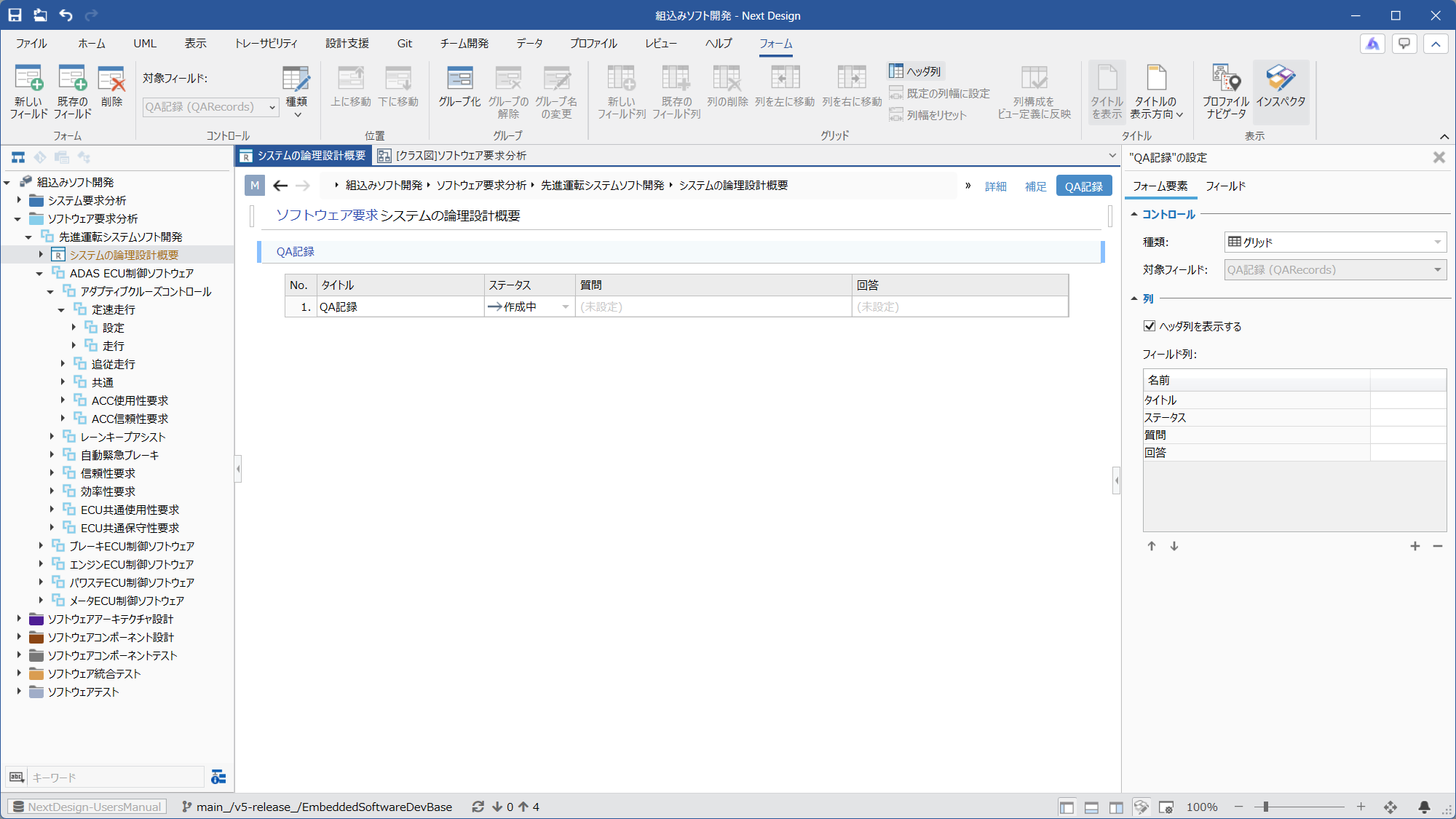
- モデルナビゲータに戻り、該当クラスのモデル(例:[システムの論理設計概要])に独自クラスの情報を編集するためのビュー(例:種類 [ドキュントフォーム]、名前 [QA記録])を新規追加します。
- そのビュー上で独自クラスのモデルを編集できるように、該当フィールド(例:[QA記録])をグリッド形式で追加して、グリッド列に必要なフィールド(例:[タイトル]、[ステータス]、[質問]、[回答])を追加します。
追加したクラスの画面イメージ
追加したビューの画面イメージ
より高度なカスタマイズについて
- 本パッケージで提供するクラスを継承して独自の派生クラスを定義したり、自前のプロファイルをインポートして組付けたりすることもできます。
必要に応じて、ビュー定義を継承元クラスから派生先クラスへ複製したり、継承に伴い重複するクラス間の関連を最適化するなどしてください。 - 弊社では、お客様に応じたプロファイル定義の支援サービスも行っております。詳しくは「導入支援サービスのご案内」をご参照ください。