AI機能を利用
DC Agentiqs のチャットウィンドウを Next Design 上に表示し、利用する手順を説明します。
このチャットウィンドウを Agentiqs ペイン と呼びます。
- Agentiqs ペインを表示する
- コンテキストを追加する
- Agentiqs ペインを再読み込みする
ワークスペース、エージェント、ナレッジの切り替え、チャット入力などの操作は DC Agentiqs と同様です。
備考
Agentiqs ペインの操作対象は、Agentiqs ペインを表示しているプロジェクトに対してのみです。
Agentiqs ペインを表示する
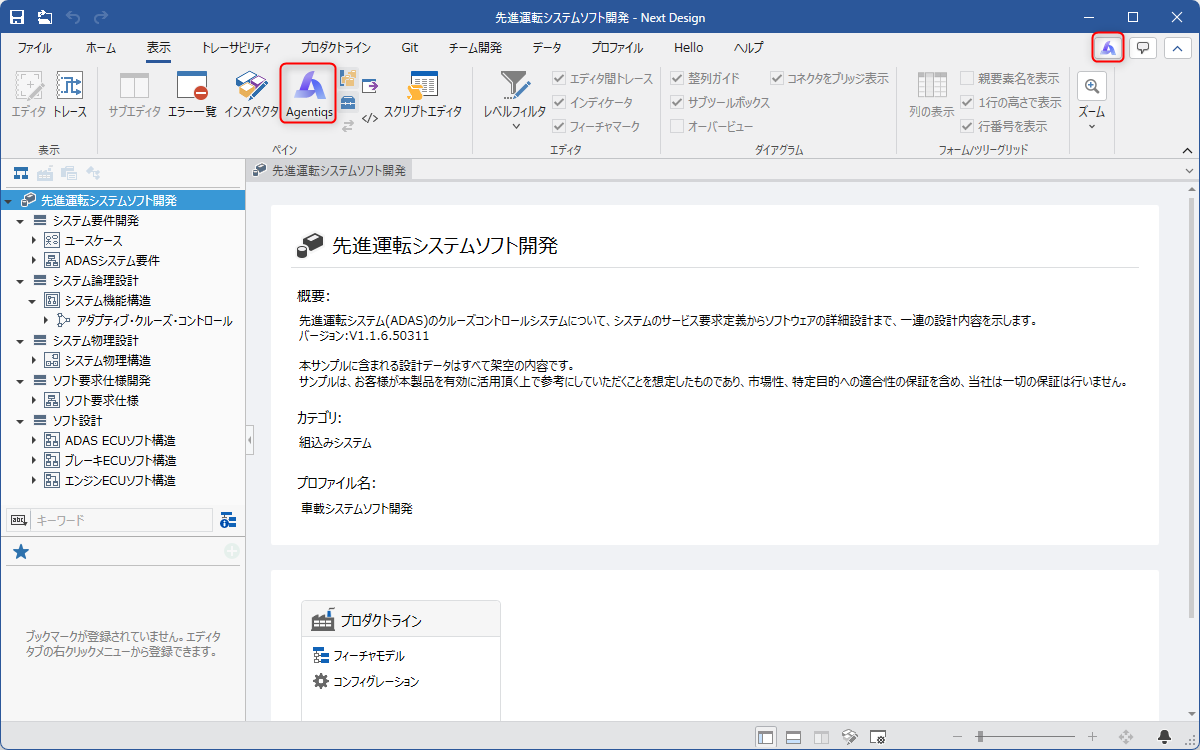
DC Agentiqs をインストールすると次の画面のようにアイコンが追加されます。
アイコンをクリックして、Agentiqs ペイン を表示してください。
コンテキストを追加する
Agentiqs ペインにコンテキストを追加するには、以下の方法があります。
- ボタンで追加
- ドラッグ&ドロップで追加
ボタンで追加
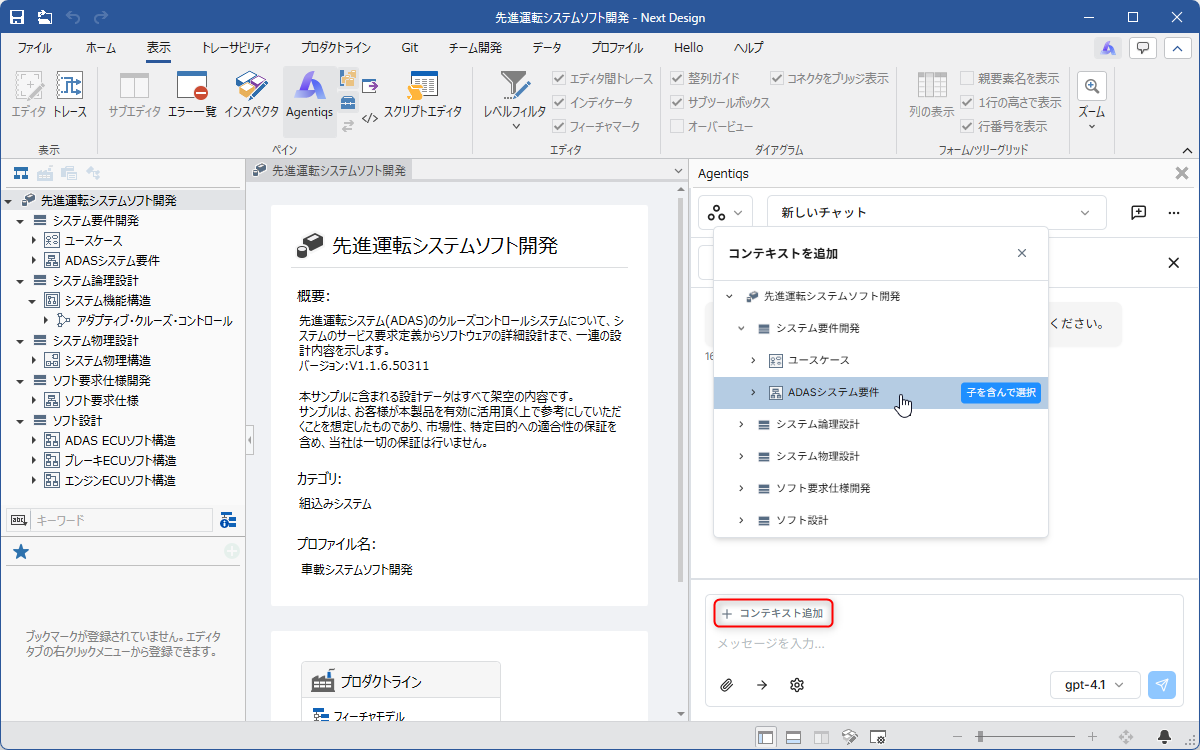
Agentiqs ペイン内の [コンテキスト追加] ボタンをクリックすることで、コンテキストを追加できます。
操作手順
- Agentiqs ペイン内の [コンテキスト追加] ボタンをクリックする。
- モデルツリーから追加するモデルをクリックする。
※ [子を含んで選択] ボタンをクリックすると、選択したモデル以下の子を含めて追加できます。
ドラッグ&ドロップで追加
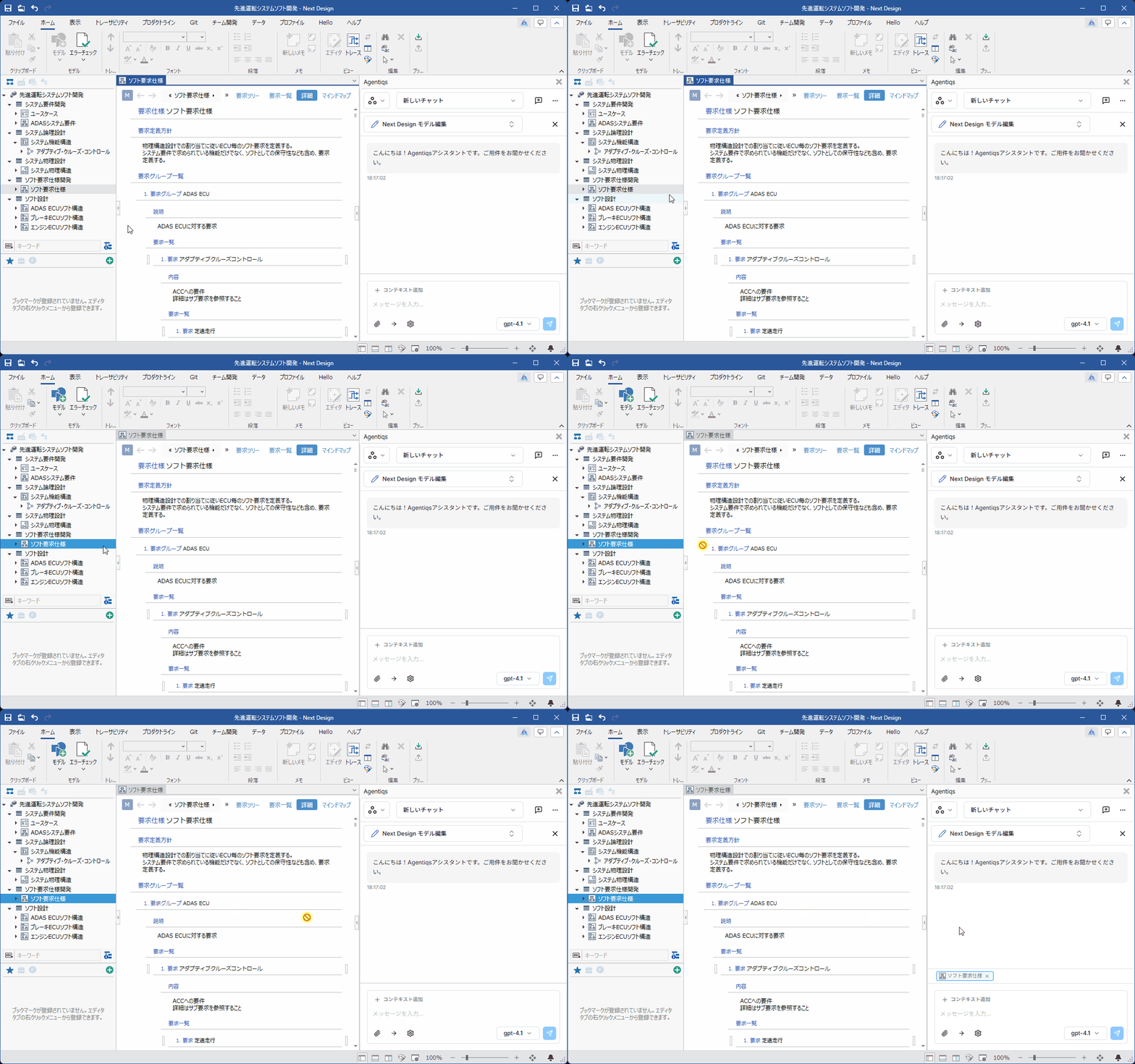
ナビゲータやエディタから要素を選択し、Agentiqs ペインにドラッグ&ドロップすることで、コンテキストを追加できます。
ドロップした要素以下の子を含めて追加する場合は、[Ctrl] キーを押下しながらドロップしてください。
追加できる要素は次の通りです。
| ドラッグ元 | 要素 |
|---|---|
| モデルナビゲータ | モデル |
| パッケージ | |
| プロファイルナビゲータ | クラス図 |
| パッケージ | |
| メタモデル | |
| フィールド | |
| ビュー定義 | |
| プロダクトラインナビゲータ | フィーチャーモデル |
| フィーチャー | |
| コンフィグレーション | |
| プロダクト | |
| エディタ | フォームエディタ内のモデル |
| ツリーグリッド内のモデル | |
| トレース | トレースツリー内のモデル |
| その他 | 外部の画像 |
| 外部のファイル |
Agentiqs ペインを再読み込みする
Agentiqs ペインを再読み込みするには、以下の手順で行ってください。
再読み込みすると、Next Design を表示したまま DC Agentiqs の設定変更を Agentiqs ペインに反映できます。
操作手順
- Agentiqs ペインにフォーカスをあてる。
- 以下のいずれかの操作で、Agentiqs ペインを再読み込みする。
- Agentiqs ペインを非表示にし、再度表示する
- ショートカットキー [F5] を押下する
- ショートカットキー [Ctrl + R] を押下する