D6. テスト実施する
テスト設計で作成したテストケースをもとに、次のことができます。
- テスト実施の計画と実施範囲の定義
- テストケースごとのテスト結果の記録と集計
以下では、ユースケースごとに、テスト計画と実施時の画面イメージと編集対象のモデル、利用するビューやエクステンション機能について説明します。
| ユースケース | 画面イメージ | モデルとビュー | 説明 |
|---|---|---|---|
| D6.1. テストを計画する | |||
| └ D6.1.1. 実施するテストごとに対象や単位を計画する | 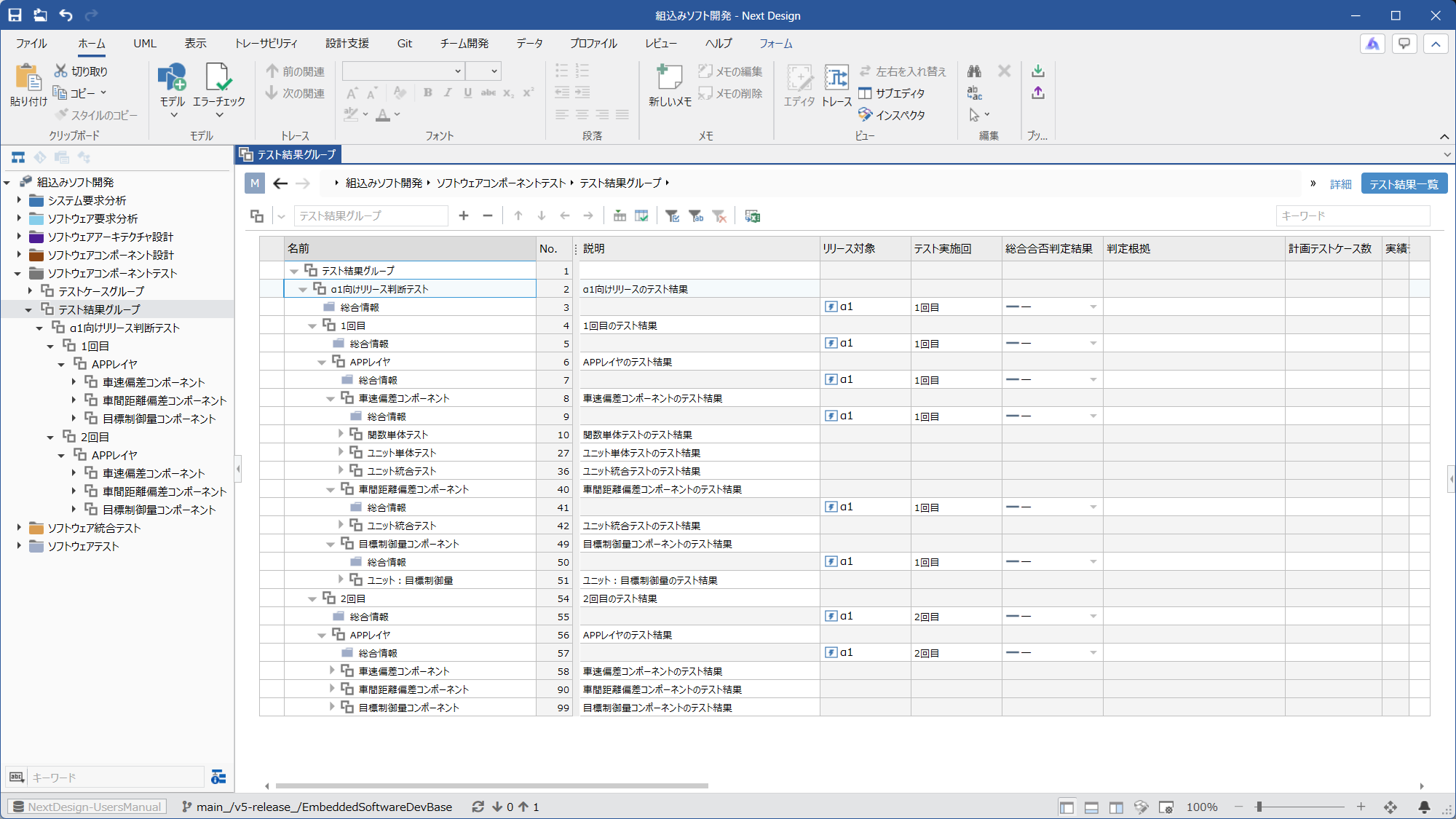 | Ⓜメインエディタ ・モデル:[テスト結果グループ] ・ビュー:[テスト結果一覧] Ⓢサブエディタ ・なし | [テスト結果グループ] を階層化することで、テストを実施する対象(例:全機能対象、機能Aのみ対象)や実施単位(リリース単位、機能単位など)を計画できます。 これにより、複数回に分けてテストを実施する場合にも各回のテスト実施範囲を明確化できます。 |
| └ D6.1.2. テスト実施範囲を定義する | 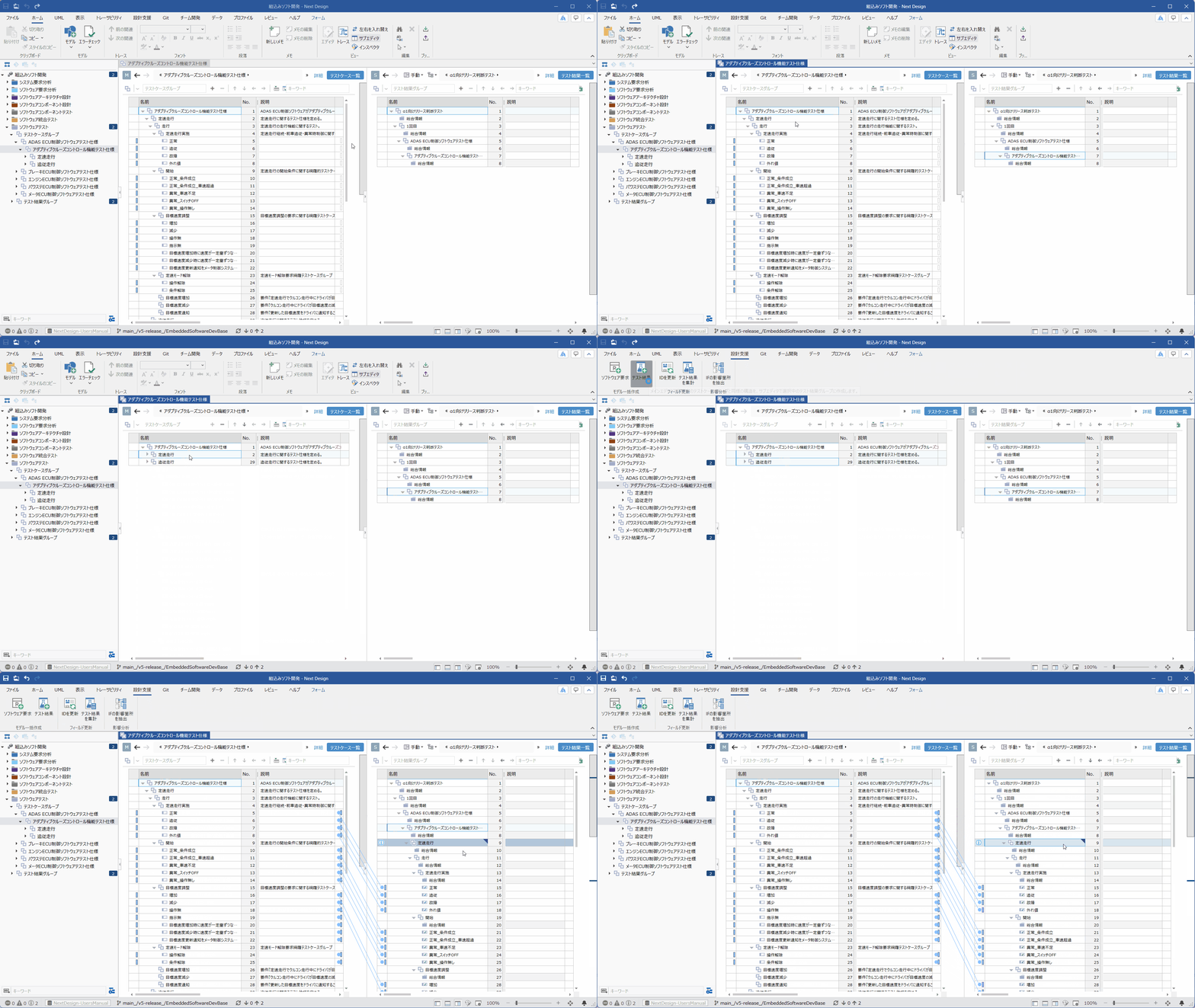 | Ⓜメインエディタ ・モデル:[テストケースグループ] ・ビュー:[テストケース一覧] Ⓢサブエディタ ・表示モード:[手動] ・モデル:[テスト結果グループ] ・ビュー:[テスト結果一覧] | 2画面構成で [テストケース] から空の [テスト結果] を導出することで、[テスト結果グループ] ごとにテスト実施範囲(対象テストケース)を定義できます。 メインエディタで [テストケースグループ] を選択し、サブエディタで導出先の [テスト結果グループ] を選択してから、リボンタブの [設計支援] > [モデル一括作成] > [テスト結果] ボタンを押下すると、エクステンション機能により空の [テスト結果] を一括導出できます。必要に応じて [テスト結果] ごとに [テスト実施者] を設定することで作業分担を明確化できます。 |
| D6.2. テストを実施して結果を記録する | |||
| └ D6.2.1. テスト実施範囲を一覧視する | 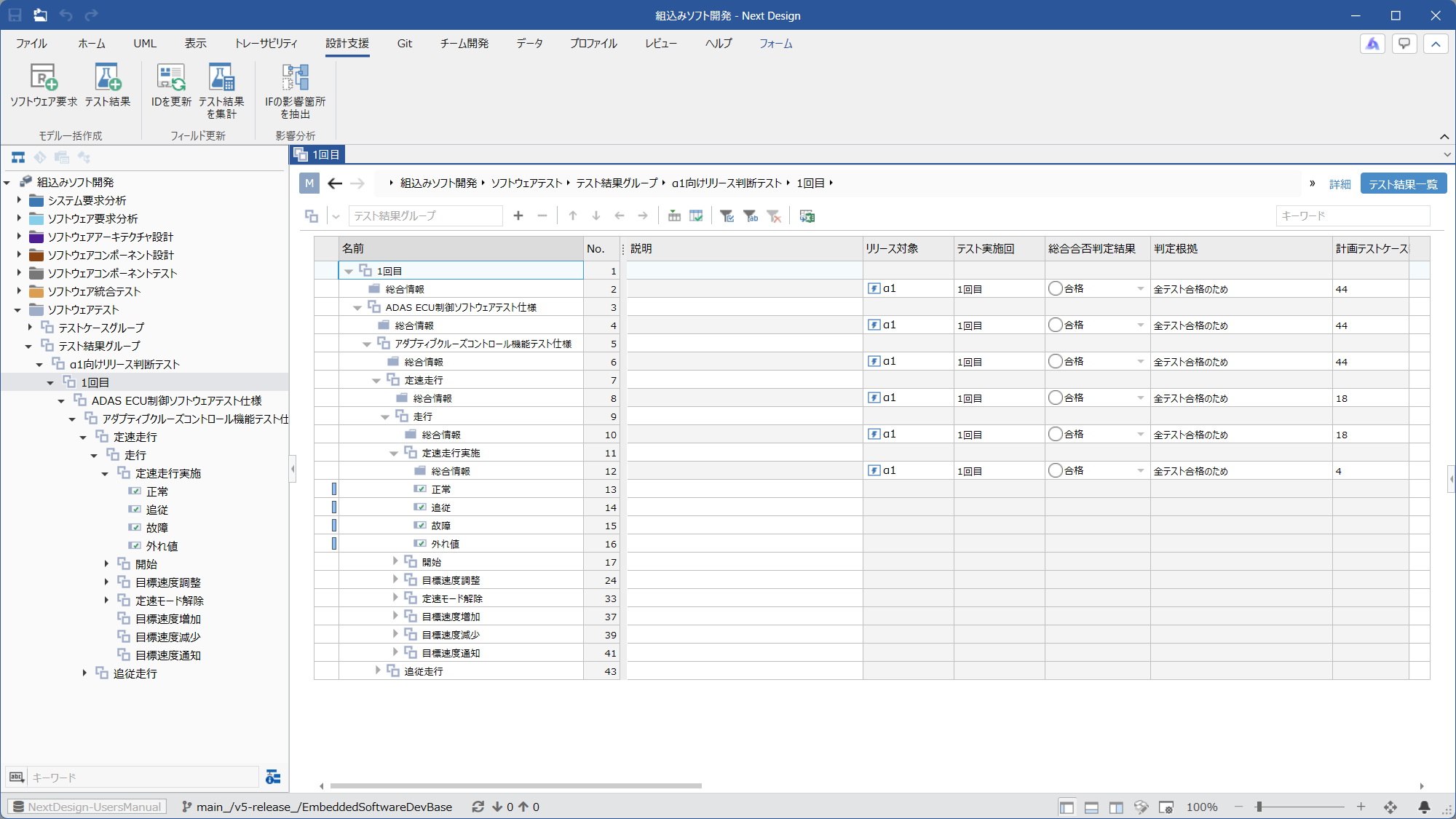 | Ⓜメインエディタ ・モデル:[テスト結果グループ] ・ビュー:[テスト結果一覧] Ⓢサブエディタ ・なし | 「D6.1.2. テスト実施範囲を定義する」で定義された空の [テスト結果] がテスト実施範囲です。ツリーグリッド形式の [テスト結果一覧] ビューでツリー階層を末端まで展開してから、[テスト実施者] 列をフィルタすることで作業分担を確認したり、[合否ステータス] でテスト状況を一覧視したりできます。 |
| └ D6.2.2. 実施するテストケースの詳細を確認する | 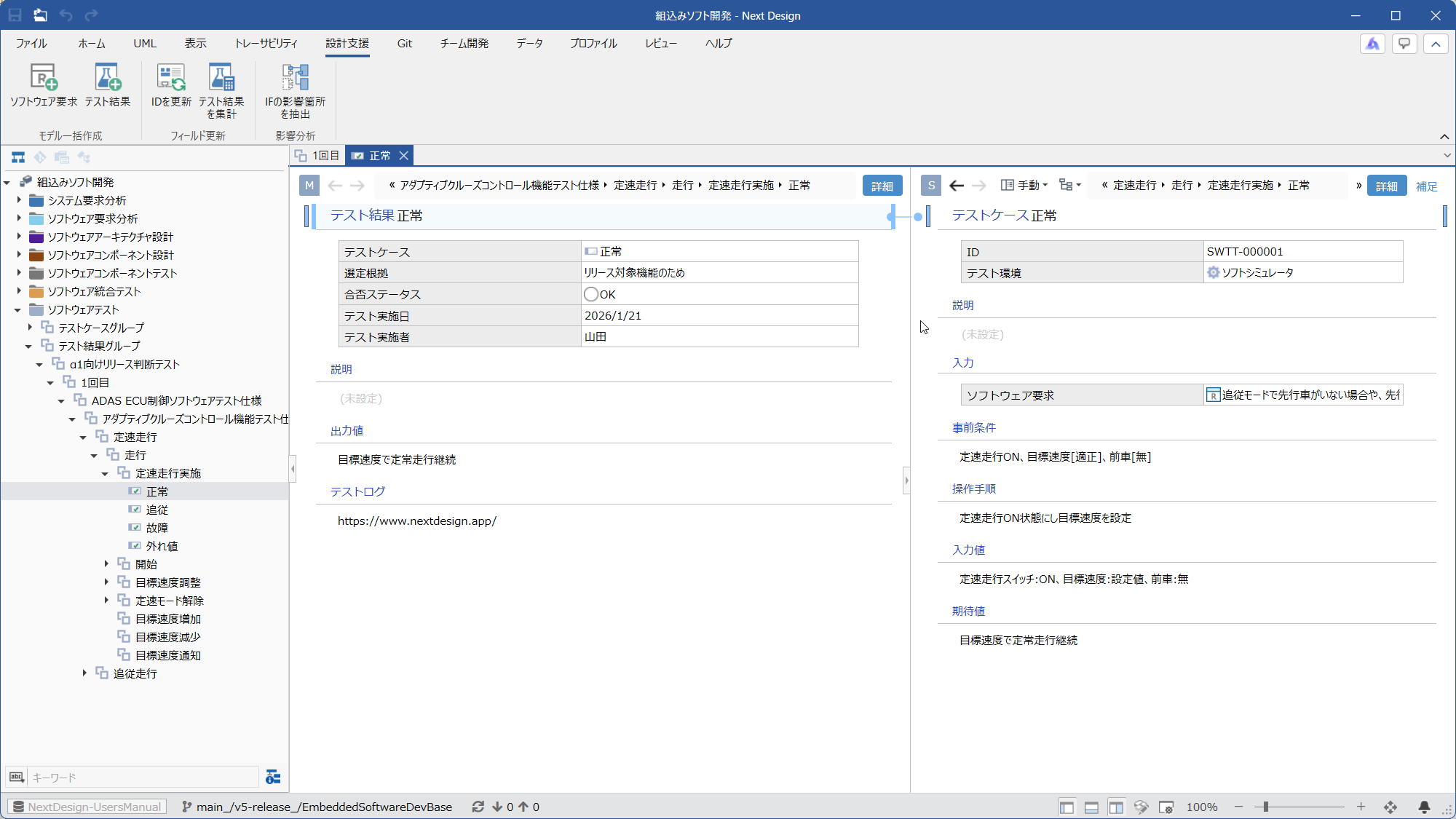 | Ⓜメインエディタ ・モデル:[テスト結果] ・ビュー:[詳細] Ⓢサブエディタ ・表示モード:[手動] ・モデル:[テストケース] ・ビュー:[詳細] と [補足] | 「D6.2.1. テスト実施範囲を一覧視する」で確認したテスト実施範囲からツリー階層の末端にある [テスト結果] を選択し、コンテキストメニューからそのモデルを新しいタブで開きます。続けて、モデルエディタ上部の左端にあるインジケータから導出元の [テストケース] をサブエディタに開きます。これで実施するテストケースの詳細を確認できます。 |
| └ D6.2.3. テストケースごとにテスト結果を記録する | 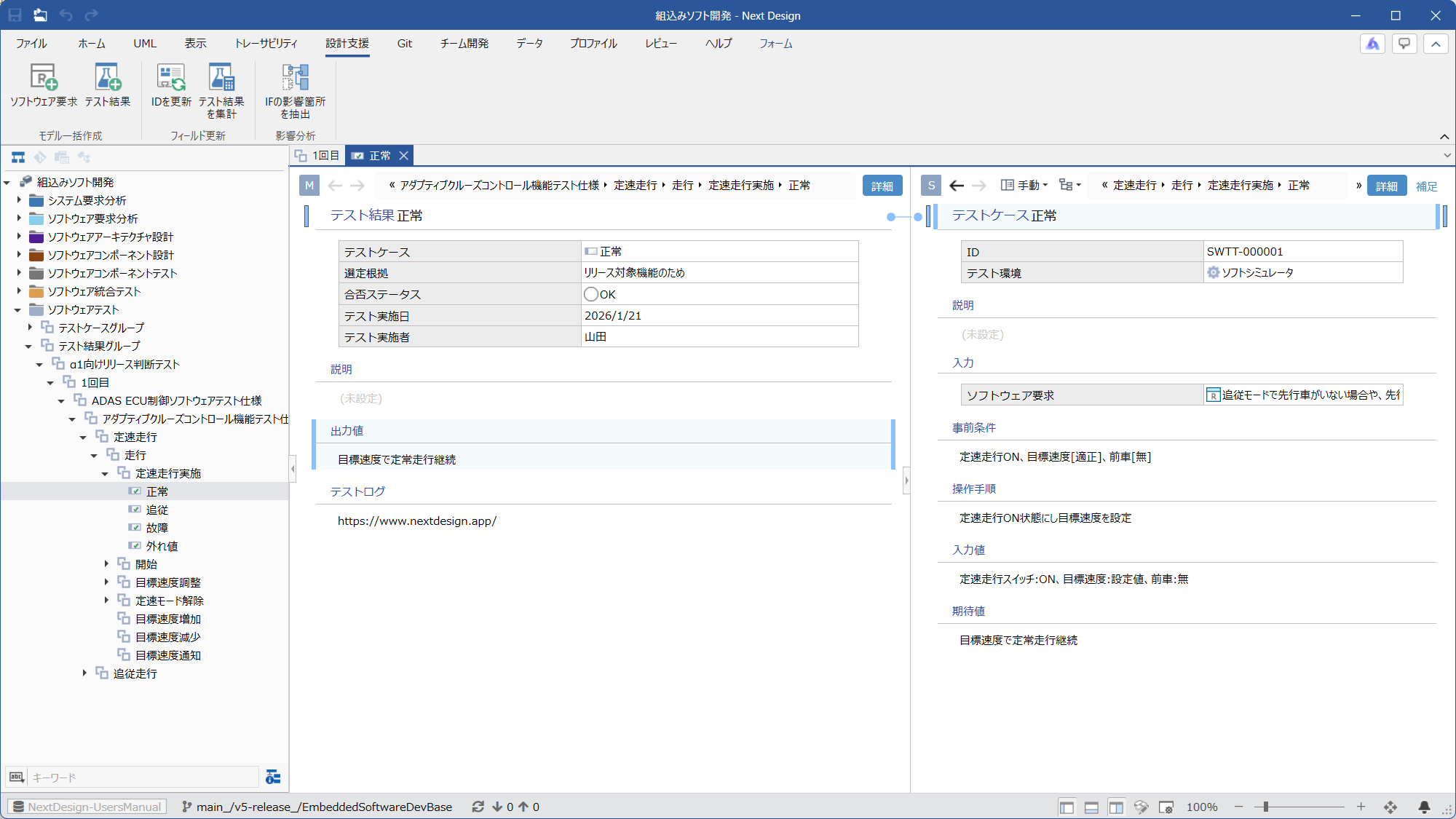 | Ⓜメインエディタ ・モデル:[テスト結果] ・ビュー:[詳細] Ⓢサブエディタ ・表示モード:[手動] ・モデル:[テストケース] ・ビュー:[詳細] と [補足] | [テストケース] の詳細を確認しながらテストを実施して、[テスト結果] に実際の [出力値] や [テストログ] と共に [合否ステータス] などを記録できます。 |
| └ D6.2.4. テスト結果を集計する | 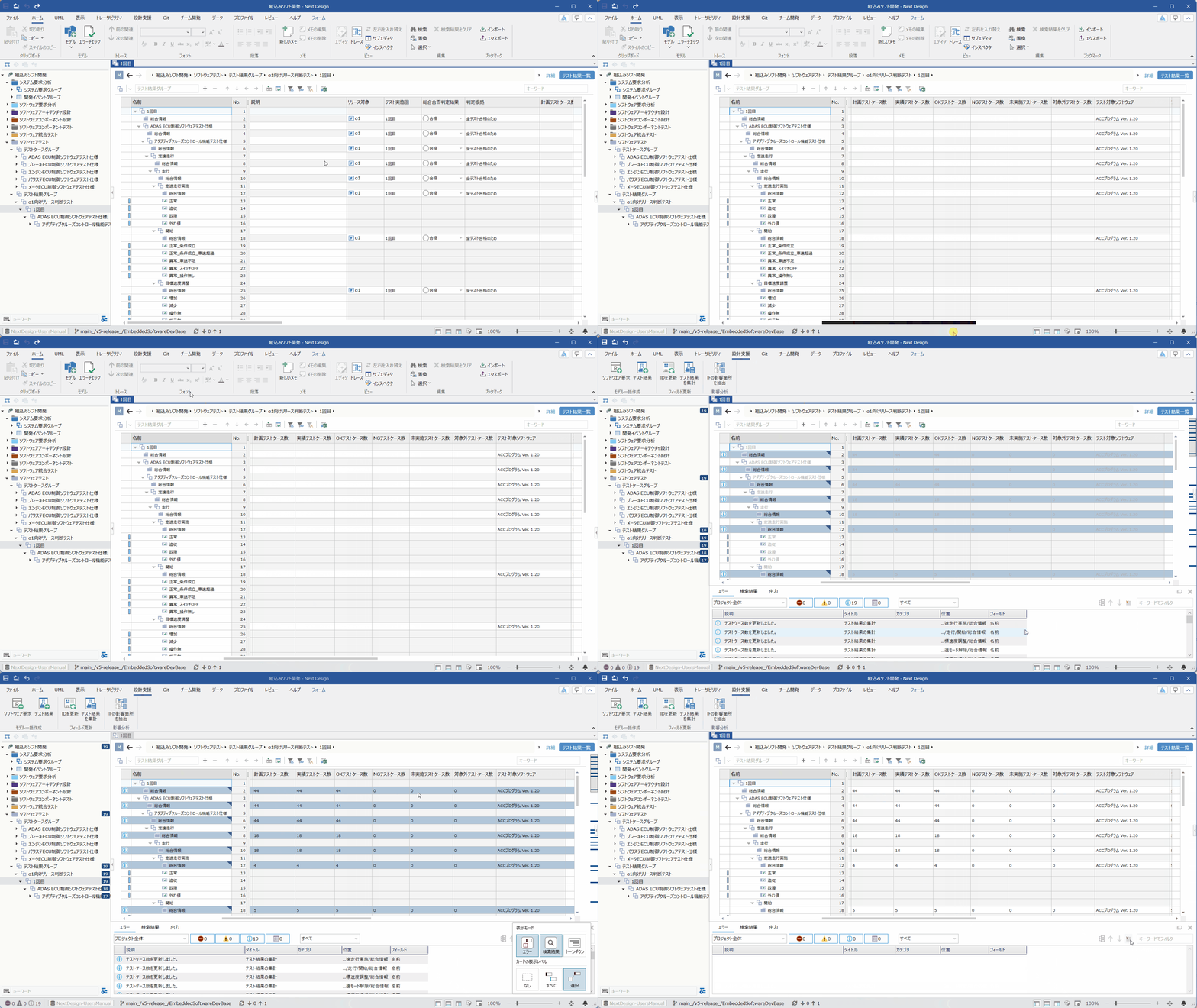 | Ⓜメインエディタ ・モデル:[テスト結果グループ] ・ビュー:[テスト結果一覧] Ⓢサブエディタ ・なし | [テスト結果グループ] または テスト結果グループごとの [総合情報] を選択して、リボンタブの [設計支援] > [フィールド更新] > [テスト結果を集計] ボタンを押下すると、エクステンション機能により選択したグループの下位にある [テスト結果] が自動集計されて [実施テストケース数] などを確認できます。 |